

Paso a paso
1
Abrir Bodegas
En el módulo Materiales, entra a MANTENEDORES > Bodegas.
2
Llenar la bodega
En Tipo deja Bodega general. Escribe el Código y el Nombre, por ejemplo “BENV” y “Bodega envases packing”. El tipo y el código no se pueden cambiar después.
3
Vincularla al packing
En Vinculado a elige Packing (o Frigorifico) y en Sitio vinculado elige el packing que aparece como Destino en tus recepciones de fruta.
4
Guardar
Presiona Guardar. En la grilla, la columna Vinculado con muestra el packing.
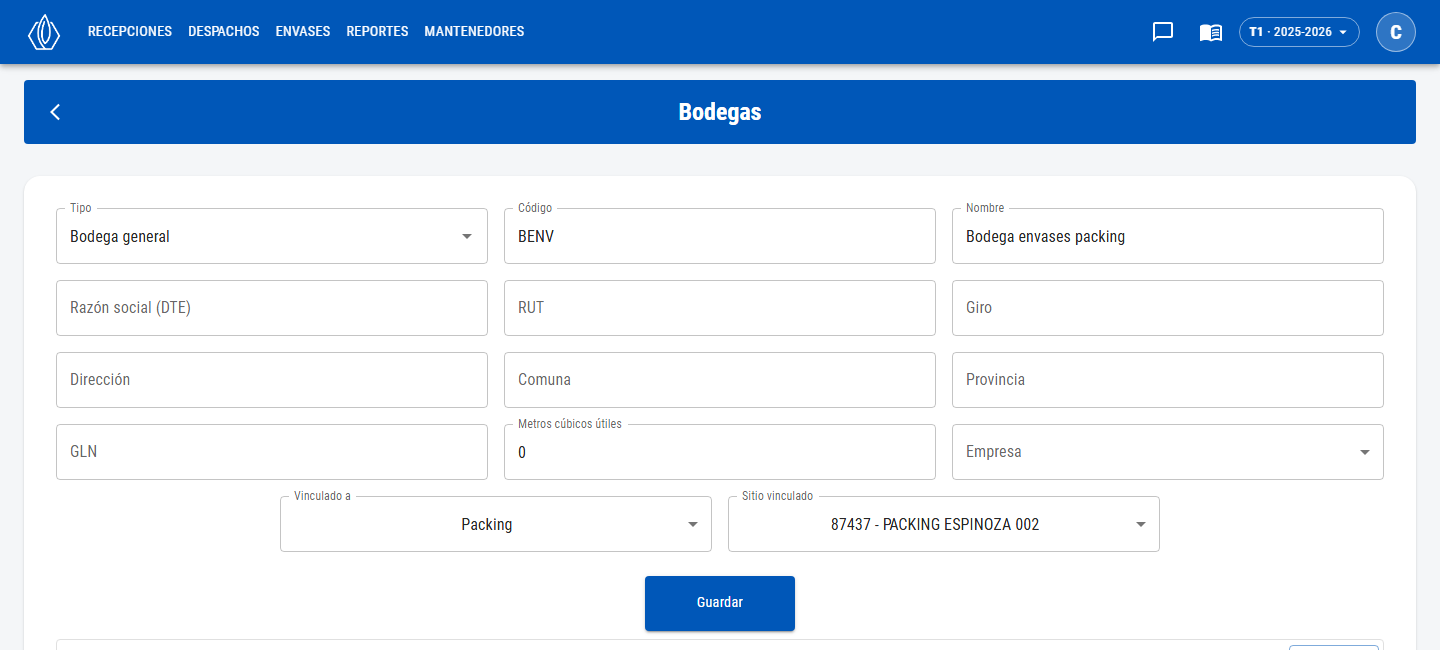
Bodega general vinculada a un packing

La bodega en la grilla, con su vínculo
Comprobar
Guarda una recepción de fruta con ese packing como Destino y abre el paso Envases. El campo Hasta debe mostrar la bodega que creaste. Desde ahí, cada envase que agregas entra al stock de esa bodega y suma en la cuenta del productor.Recepciones creadas antes del vínculo
La bodega se asigna al crear la recepción de envases y no cambia después. Las recepciones de fruta guardadas antes del vínculo quedan con Hasta vacío (”-”). Para completarlas:1
Abrir la recepción de envases
En el paso Envases de la recepción de fruta, presiona Abrir recepción de envases.
2
Elegir la bodega
Presiona Editar, elige la bodega en Hasta y presiona Guardar proceso.
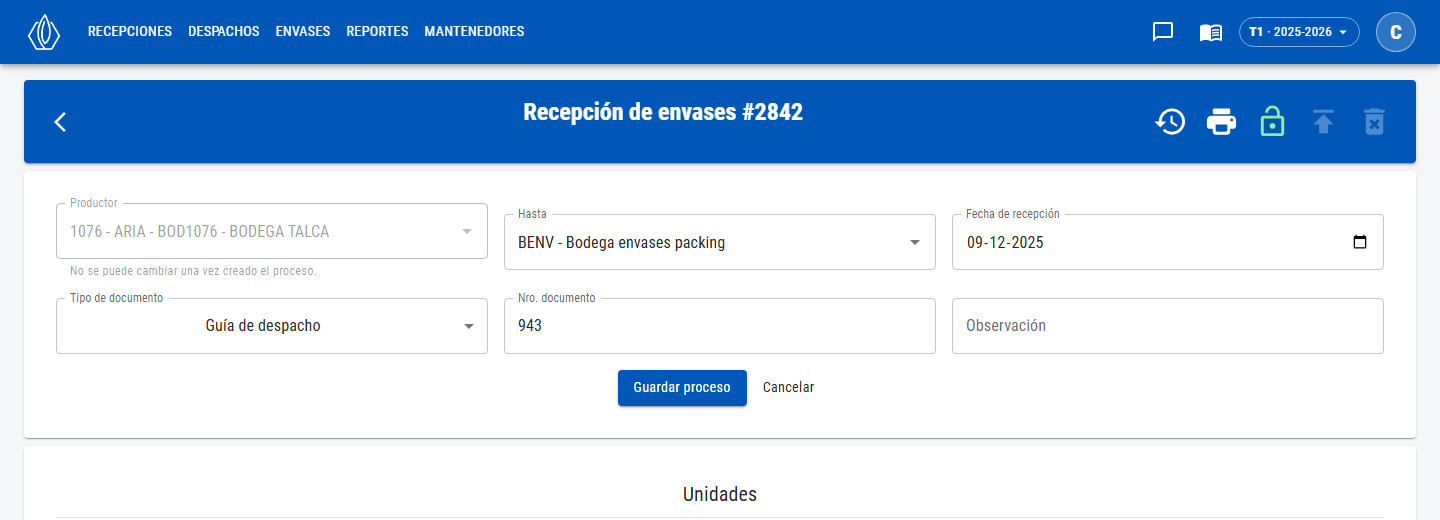
Completar Hasta en una recepción de envases
Solución de problemas
No se ha especificado una bodega para la unidad.
No se ha especificado una bodega para la unidad.
La recepción de envases no tiene bodega Hasta. Vincula una bodega al packing y completa Hasta en la recepción de envases, como se explica más arriba.
Ya existe una bodega vinculada a este sitio.
Ya existe una bodega vinculada a este sitio.
El packing ya tiene una bodega. Búscala en la grilla de Bodegas por la columna Vinculado con y úsala. Una bodega eliminada sigue ocupando el sitio: si es el caso, contacta a soporte.
Hasta aparece vacío en una recepción nueva
Hasta aparece vacío en una recepción nueva
Revisa que la bodega esté vinculada al mismo packing que eligiste como Destino de la fruta. Si estaba vinculada a otro, edítala y cambia el Sitio vinculado; luego completa Hasta en la recepción.
No veo la bodega al despachar envases
No veo la bodega al despachar envases
La bodega es privada y no estás en su lista de accesos. Pide a quien la configuró que te otorgue acceso.