
Tipos
El campo Tipo del formulario define qué estás creando y, además, filtra la grilla: solo ves las del tipo elegido.La lista
La grilla muestra el Tipo, el número (#), el Código, el Nombre (o Descripción en los tipos de compra), la Empresa, con qué está Vinculado con y la Comuna. Las más nuevas quedan arriba. Cada fila tiene estas acciones: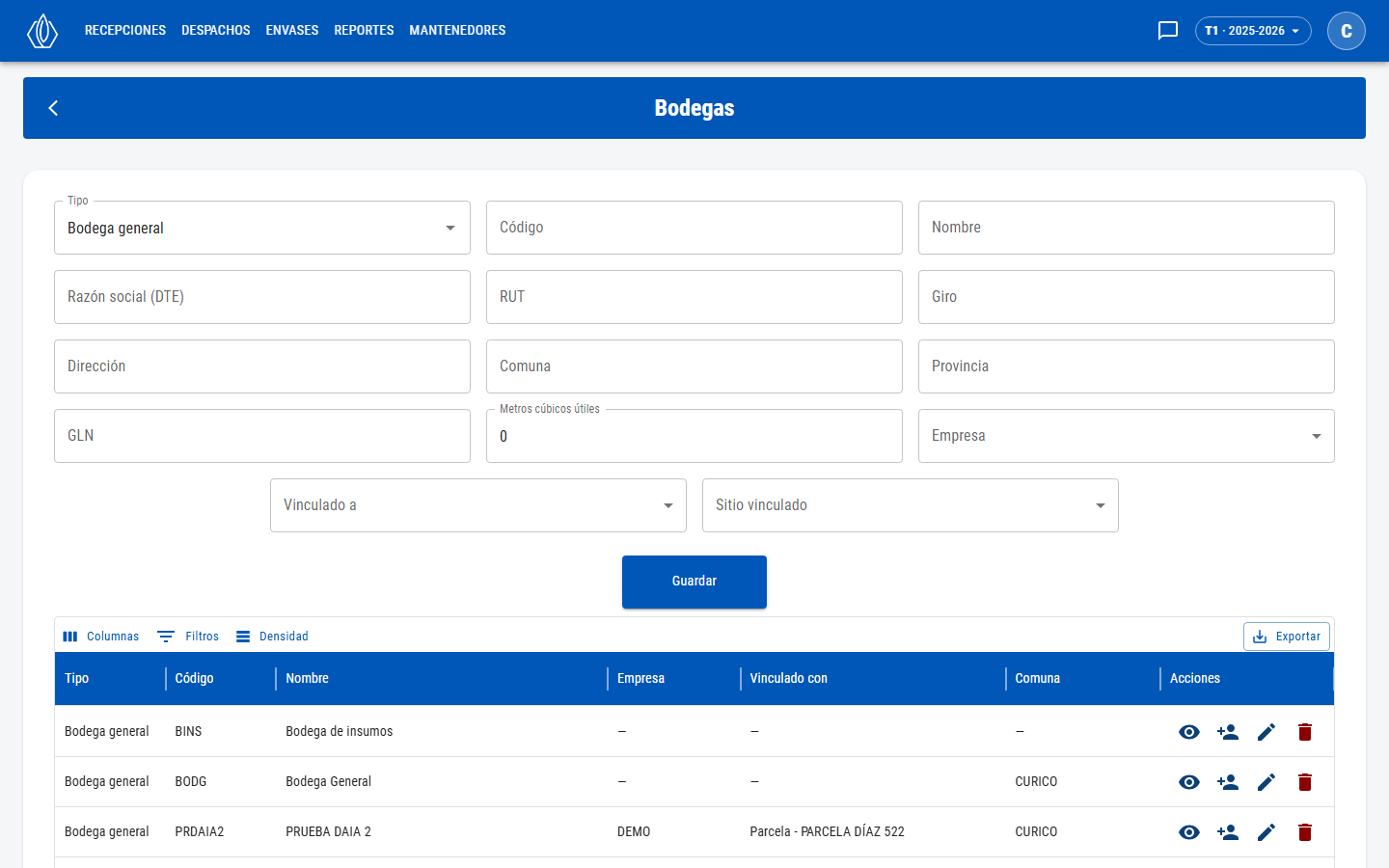
Formulario y lista de bodegas
Crear una bodega
1
Elegir el tipo
En Tipo elige qué vas a crear. Con CC. Envase el formulario queda solo como filtro y no se puede guardar.
2
Completar el formulario
Llena el Código y el Nombre o Descripción. En una bodega general aparecen además los datos tributarios y de ubicación.
3
Guardar
Presiona Guardar. La bodega aparece en la grilla y el formulario queda limpio.
Editar una bodega
Presiona Editar en la grilla. El formulario se carga con sus datos; haz los cambios y presiona Guardar, o Cancelar para dejarla como estaba. El Tipo y el Código quedan bloqueados.Eliminar una bodega
Presiona Eliminar y confirma. Si la bodega nunca tuvo materiales ni movimientos, se borra. Si los tuvo, se deshabilita: deja de aparecer en la lista y en los selectores, y su historial se conserva.Accesos por usuario
Una bodega sin accesos otorgados es pública: la ven todos. Al otorgar el primer acceso deja de serlo y solo la ven los usuarios de la lista.1
Abrir los accesos
En la fila de la bodega presiona Accesos asociados.
2
Agregar usuarios
Elige el Usuario y presiona Otorgar acceso. En el primer acceso el sistema pide confirmar. Agrégate a ti también: si no, la bodega desaparece de tu lista y no puedes volver a abrir esta ventana.
3
Quitar usuarios
Presiona el basurero junto al usuario y confirma. Si quitas a todos, la bodega vuelve a ser pública.
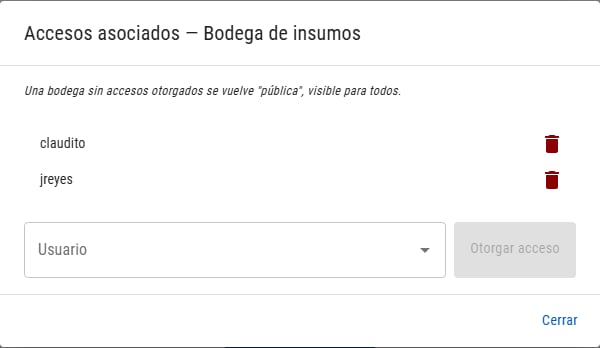
Accesos de una bodega
Solución de problemas
Ya existe una bodega con este código.
Ya existe una bodega con este código.
Otra bodega del mismo tipo usa ese código, aunque esté eliminada. Elige otro código.
Ya existe una bodega vinculada a este sitio.
Ya existe una bodega vinculada a este sitio.
Cada sitio admite una sola bodega. Elige otro sitio o quita el vínculo de la bodega que ya lo tiene.
No puedo crear una CC. Envase
No puedo crear una CC. Envase
Las CC. Envase no se crean desde esta pantalla. Nacen al dar de alta el productor, junto con su parcela. Aquí solo puedes consultarlas y editarlas.
No veo una bodega que existe
No veo una bodega que existe
Revisa que el Tipo del formulario sea el de la bodega. Si es privada y no estás en su lista de accesos, no la ves: pide a quien la configuró que te otorgue acceso.