
.xlsx conectado a la base de datos de DaiaERP: lo descargas, lo abres en Excel y lo actualizas para ver los datos del momento.
El módulo también trae las Vistas, ocho tablas estándar con los datos de existencia, recepción, producción y despacho, que se consultan y exportan sin salir de DaiaERP. Ver Vistas.
La tarjeta Dinámicas de la pantalla de módulos solo aparece para quien tiene el rol all_access.
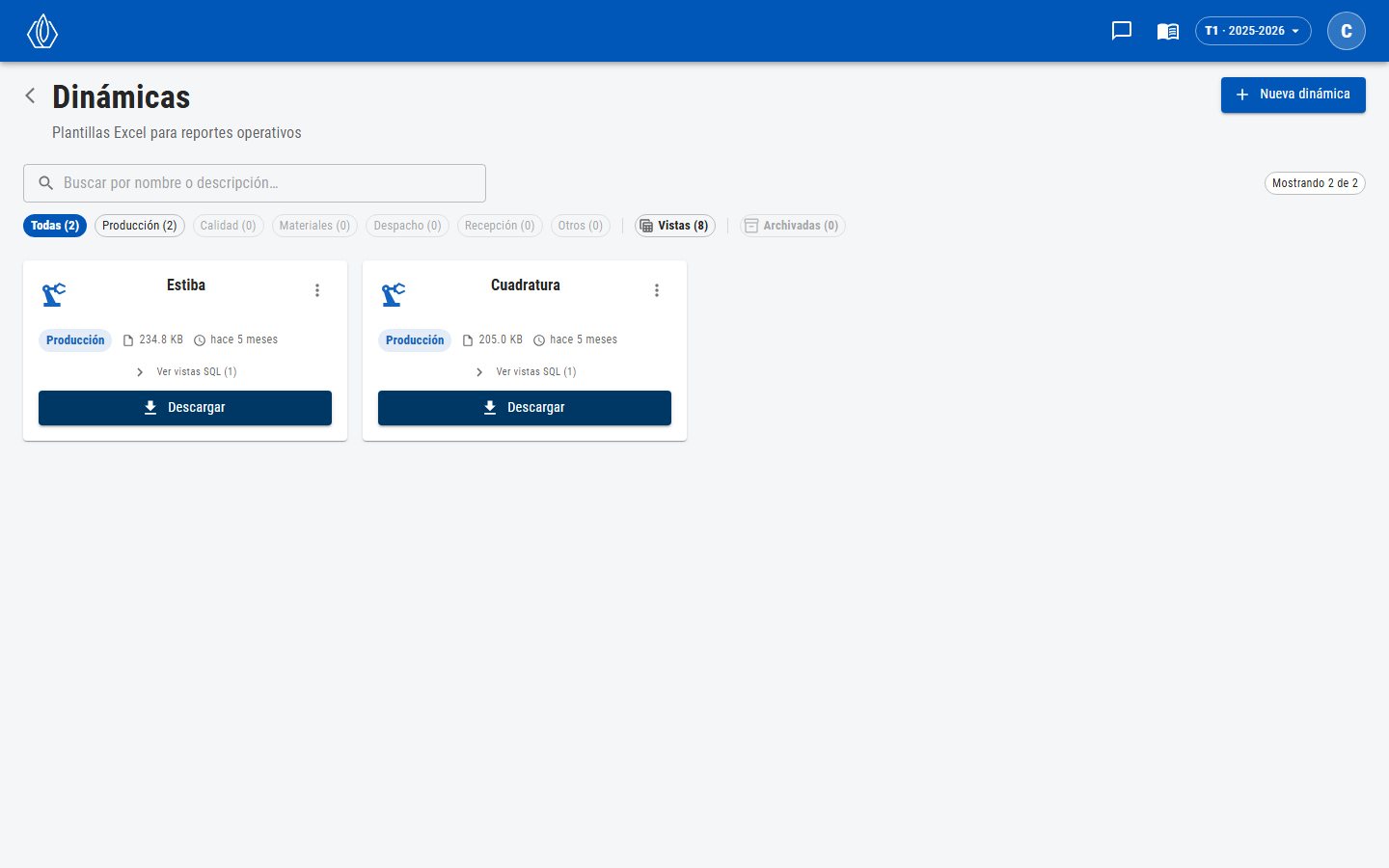
Dinámicas
Buscar una dinámica
- Buscar por nombre o descripción… filtra las tarjetas por nombre, descripción o categoría. A la derecha, Mostrando X de Y dice cuántas quedan.
- Los filtros de categoría (Producción, Calidad, Materiales, Despacho, Recepción, Otros) muestran cuántas dinámicas tiene cada una. Las que no tienen ninguna se ven deshabilitadas. Todas quita el filtro.
- Vistas abre las vistas estándar.
- Archivadas muestra las dinámicas archivadas, que ya no aparecen en el listado.
La tarjeta
Cada tarjeta muestra el nombre, la descripción, la categoría, el tamaño del archivo y hace cuánto se actualizó. Una dinámica archivada lleva además la etiqueta Archivada. Para descargar el archivo, presiona Descargar. En una dinámica archivada, el botón muestra un ícono de advertencia y, al dejar el mouse encima, el aviso “Esta es una versión archivada. Puede no estar vigente.” Si tienes el rol para administrarlas, la tarjeta tiene además el botón de opciones (⋮) y Ver vistas SQL. Ver Administrar dinámicas.Usar la dinámica en Excel
1
Descargar y abrir
Presiona Descargar y abre el archivo en Excel.
2
Actualizar los datos
En la pestaña Datos, presiona Actualizar todo. Excel lee los datos de la base de DaiaERP y actualiza las tablas dinámicas del archivo.
Solución de problemas
Error al generar la descarga
Error al generar la descarga
No se pudo obtener el archivo. Recarga la página y vuelve a intentarlo. Si sigue, escríbele a Daia.
Aún no hay dinámicas
Aún no hay dinámicas
No hay dinámicas cargadas en el módulo. Las sube quien tiene el rol Gestionar dinámicas.
Ninguna dinámica coincide con los filtros
Ninguna dinámica coincide con los filtros
Borra el texto del buscador o presiona Todas.
Excel no actualiza los datos
Excel no actualiza los datos
Revisa que tu equipo se pueda conectar al servidor de base de datos de la planta y que el usuario y la contraseña sean los correctos.