
Cerrar una bodega
1
Elegir qué hacer
En Qué hacer con el stock, elige Trasladar a otra bodega o Consumir.
2
Elegir la bodega y el destino
En Bodega a cerrar, elige la bodega general. Abajo, en Stock disponible, aparecen todos sus materiales con stock, ya marcados. Elige el destino: Bodega de destino si trasladas o Centro de consumo si consumes.
3
Revisar la fecha y la observación
La Fecha parte con la de hoy y es la fecha del movimiento. La Observación parte con “Cierre de bodega”; puedes cambiarla.
4
Desmarcar lo que se queda
Haz clic en una fila para desmarcarla o volver a marcarla. La casilla de la cabecera, o el botón Marcar todos / Desmarcar todos, cambia todas a la vez. Sobre la tabla ves cuántos materiales quedan marcados.
5
Cerrar
Presiona Cerrar bodega y confirma. Al terminar aparece “Bodega cerrada. Se registró el despacho …”, con el botón Ver despacho para abrirlo.
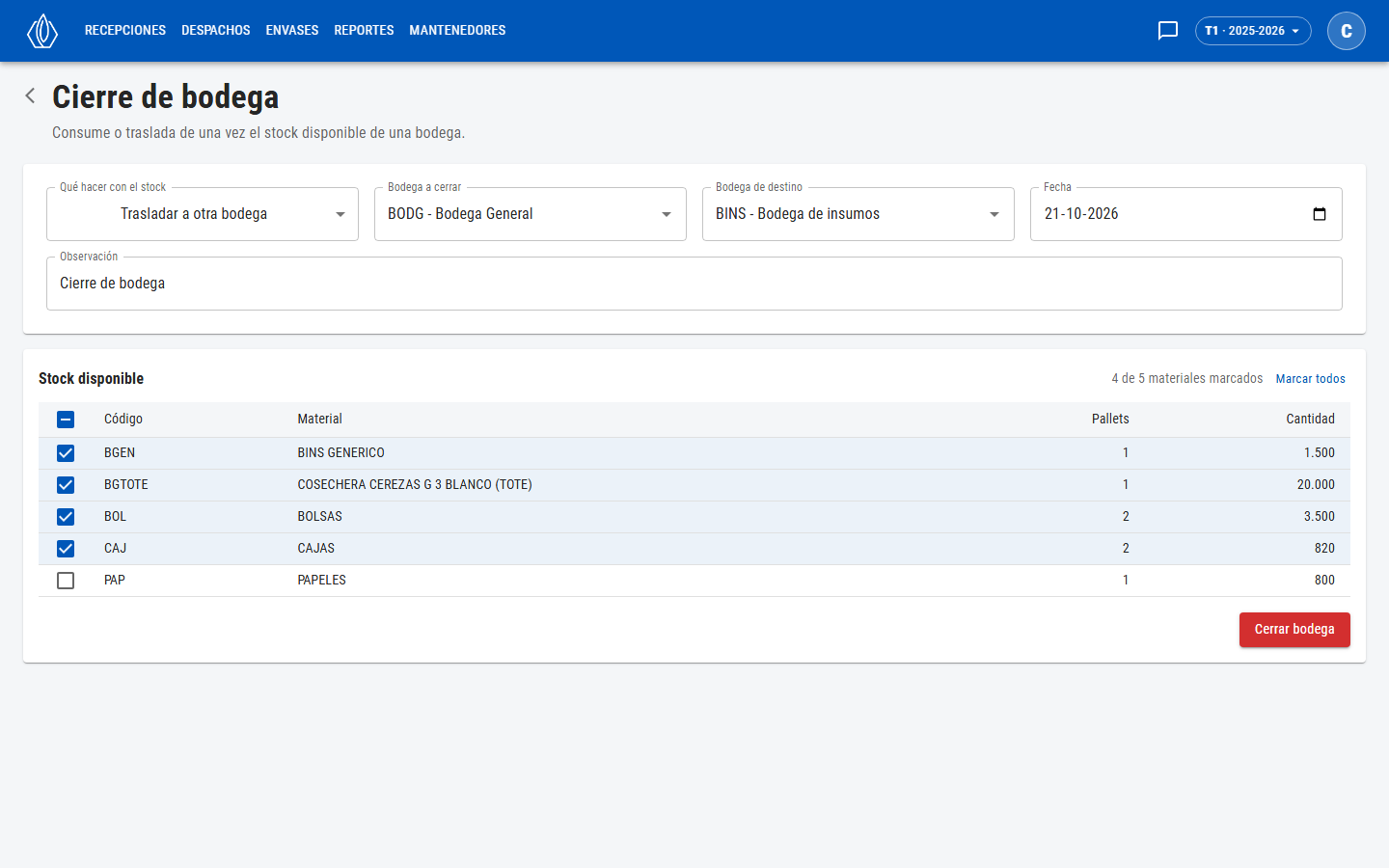
Cierre de bodega con el stock disponible marcado
Campos
Mientras falte algo, junto al botón Cerrar bodega aparece qué completar: “Elige la bodega a cerrar.”, “Elige el destino.”, “Indica la fecha.” o “Marca al menos un material.”.
El stock disponible
La tabla muestra, por material, el Código, el Material, cuántos Pallets tiene en la bodega y la Cantidad total. Solo cuenta los pallets disponibles con saldo en esa bodega: es exactamente lo que el cierre puede mover. Si la bodega no tiene nada, aparece “La bodega no tiene stock disponible.”. Cada material marcado sale completo, con todo su stock en la bodega. No se puede sacar solo una parte: para eso usa el despacho de materiales.Qué queda registrado
- Un despacho de materiales con la bodega a cerrar en Desde, el destino en Hasta, la Fecha y la Observación que indicaste. Su tipo es Traslado o Consumo.
- Trasladar: los pallets pasan enteros a la bodega de destino, con su mismo código, y siguen disponibles allí.
- Consumir: los pallets de los materiales marcados quedan consumidos y su stock en la bodega baja a cero.
- La bodega queda vacía pero sigue activa: no se desactiva.
Solución de problemas
Si el cierre falla, aparece “No se pudo cerrar la bodega: … No se movió ningún material; el despacho … quedó creado vacío, ábrelo para corregirlo o eliminarlo.”, con el botón Ver despacho. El despacho vacío queda Abierto en la lista de despachos: para eliminarlo, ciérralo con el candado y presiona Eliminar.No existe stock para realizar el traslado del material …
No existe stock para realizar el traslado del material …
El stock cambió desde que cargaste la tabla, por ejemplo porque alguien despachó o consumió ese material. Recarga la página, elige de nuevo la bodega y vuelve a cerrar.
No hay suficiente inventario para realizar el consumo del material …
No hay suficiente inventario para realizar el consumo del material …
Lo mismo al consumir: la bodega ya no tiene la cantidad que mostraba la tabla. Recarga la página y vuelve a cerrar.
El proceso esta fechado el … y el material que se va a mover (folio …) existe desde el …
El proceso esta fechado el … y el material que se va a mover (folio …) existe desde el …
La Fecha es anterior a la llegada de ese folio a la bodega. Cambia la fecha a una igual o posterior y vuelve a cerrar.
El folio … figura con … en la bodega …, pero su historial de movimientos suma … en esa misma bodega.
El folio … figura con … en la bodega …, pero su historial de movimientos suma … en esa misma bodega.
Al trasladar, ese folio tiene un saldo que no cuadra con su historial y el sistema no lo mueve. Desmarca ese material y cierra el resto, y avisa a soporte para corregir el folio.
No se pudo cargar el stock de la bodega.
No se pudo cargar el stock de la bodega.
Falló la lectura del stock. Recarga la página y elige otra vez la bodega.