
La lista de despachos
Al entrar ves los últimos despachos. Puedes acotar por Fecha inicial y Fecha termino, o escribir en Planilla, proveedor, bodega o documento, y presionar Buscar; Limpiar borra los criterios. Filtrar abre más filtros: Bodega (origen o destino) y Estado (Abierto, Cerrado o Anulado).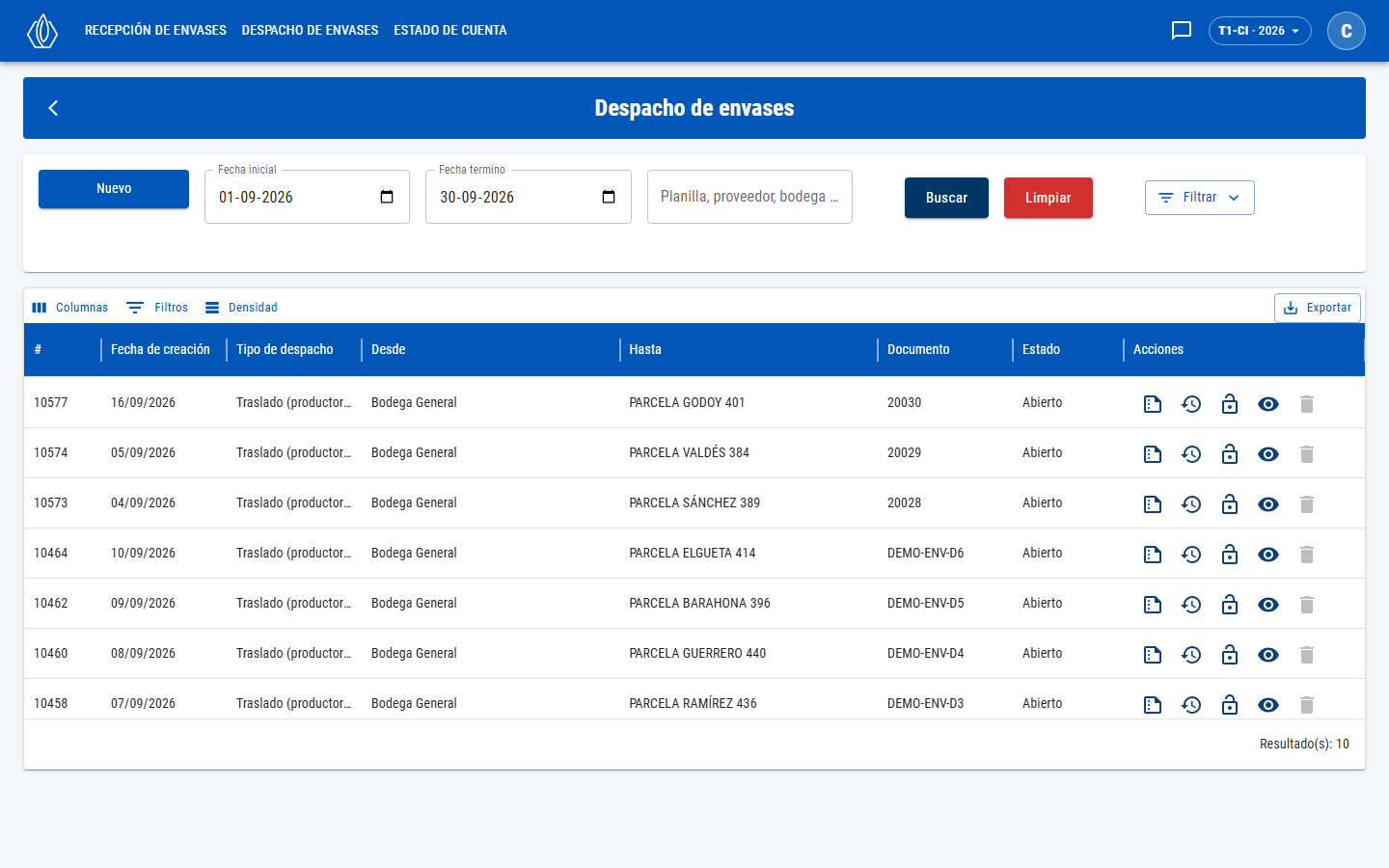
Lista de despachos de envases
Registrar un despacho
1
Crear el despacho
Presiona Nuevo, elige la bodega Desde y el Productor, completa los demás campos y presiona Guardar proceso.
2
Agregar los envases
En Unidades, elige el Código de material e indica la Cantidad. Inventario disponible muestra el stock de ese material en la bodega Desde. Presiona Agregar: el envase pasa a la tabla Por despachar. Repite por cada tipo de envase.
3
Revisar la proyección
Proyección de inventario muestra, por material, la Cantidad en stock, el Consumo y el Total después de consumo. La fila se marca en rojo si el stock queda en cero o menos.
4
Realizar el despacho
Presiona Realizar despacho. Los envases se descuentan de la bodega Desde, partiendo por los más antiguos, y pasan a la tabla Despachado.
5
Cerrar el despacho
Cierra el despacho con el candado de la barra superior.
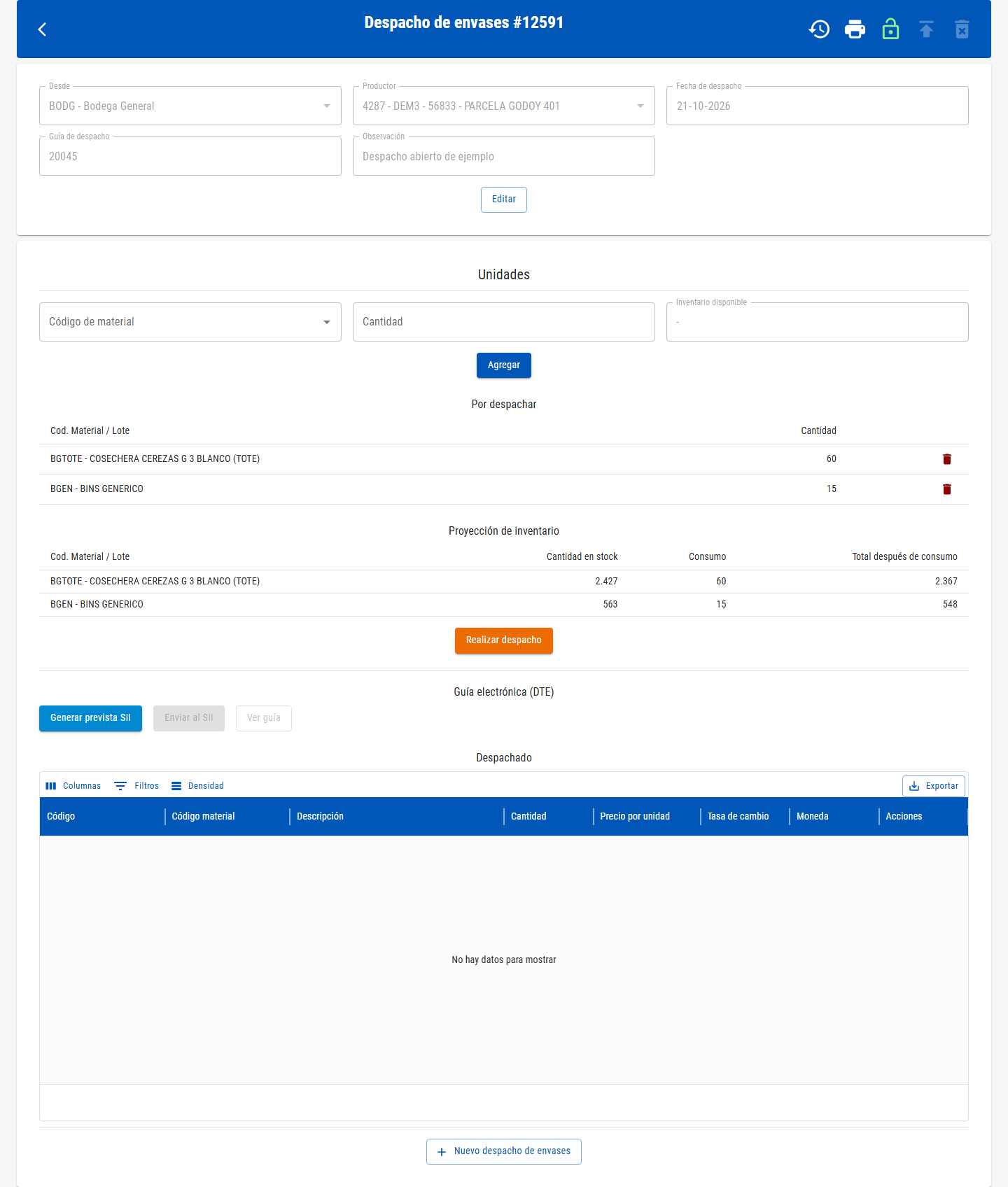
Despacho de envases con materiales por despachar
Campos
Cabecera
Una vez guardada, la cabecera queda en solo lectura: presiona Editar para cambiar la fecha, la guía o la observación. Desde y Productor no se pueden cambiar.
Unidades
La tabla Despachado muestra una fila por material con el total despachado. Eliminar quita ese material del despacho.
Guía electrónica (DTE)
Con el despacho guardado, la sección Guía electrónica (DTE) emite la guía ante el SII en tres pasos: Generar prevista SII, Enviar al SII (pide confirmación) y Ver guía. Una vez enviada, solo queda habilitado Ver guía. Mientras editas la cabecera, los botones quedan deshabilitados.La barra superior
Solución de problemas
Debe seleccionar bodega de origen y productor.
Debe seleccionar bodega de origen y productor.
Elige la bodega Desde y el Productor antes de presionar Guardar proceso.
Debe indicar el material/lote y una cantidad mayor a 0.
Debe indicar el material/lote y una cantidad mayor a 0.
Elige el Código de material y escribe una Cantidad mayor que 0 antes de presionar Agregar.
No hay suficiente inventario para realizar el consumo del material ...
No hay suficiente inventario para realizar el consumo del material ...
La bodega Desde no tiene stock suficiente de ese material. Revisa Inventario disponible y la Proyección de inventario, baja la cantidad o despacha desde otra bodega.
El proceso esta fechado el ... y el material que se va a mover (folio ...) existe desde el ...
El proceso esta fechado el ... y el material que se va a mover (folio ...) existe desde el ...
La Fecha de despacho es anterior a la recepción de los envases que se despacharían. Si el despacho es de hoy, corrige la fecha con Editar.
El productor no aparece en la lista
El productor no aparece en la lista
Solo aparecen los productores de la temporada activa. Revisa la temporada elegida y que el productor exista en el mantenedor de productores.
Proceso cerrado: solo lectura. Vuelve a abrirlo para editar.
Proceso cerrado: solo lectura. Vuelve a abrirlo para editar.
Abre el despacho con el candado de la barra superior para agregar o quitar envases.
El proceso tiene que estar cerrado para poder ser eliminado.
El proceso tiene que estar cerrado para poder ser eliminado.
Cierra el despacho con el candado y vuelve a eliminarlo.
Usuario no autorizado
Usuario no autorizado
Te falta el rol que pide la acción. Pide al administrador el rol indicado en la tabla de acciones.