
La lista
La lista muestra las órdenes de la temporada que no están archivadas. Con Mostrar todos los reportes ves también las archivadas; con Ocultar archivados vuelves a esconderlas.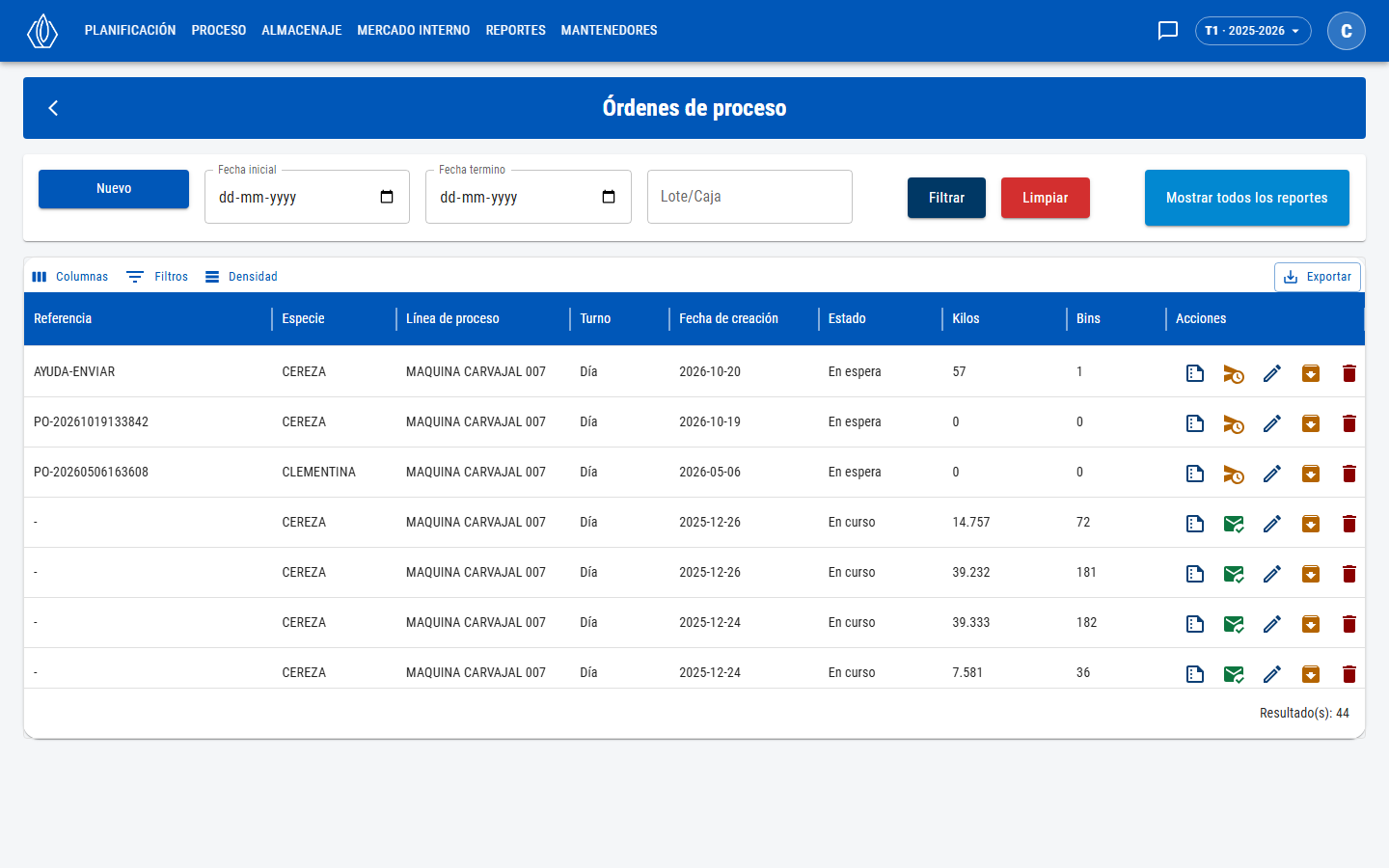
Lista de órdenes de proceso
Crear una orden
1
Datos generales
Presiona Nuevo. Elige Línea, Especie y Turno, completa los demás datos que necesites y presiona Crear orden.
2
Unidades
Escribe el Código del lote y presiona Agregar unidad, o presiona Buscar lotes para elegir varios a la vez. Ordénalos según cómo se van a vaciar.
3
Embalaje (opcional)
Elige el Cliente y crea la orden de embalaje de esta orden. Luego agrega sus líneas (ver Paso Embalaje).
4
Guardar una versión
Con el ícono de guardar del encabezado congelas la orden como una versión (ver Versiones).
Paso General
Paso Unidades
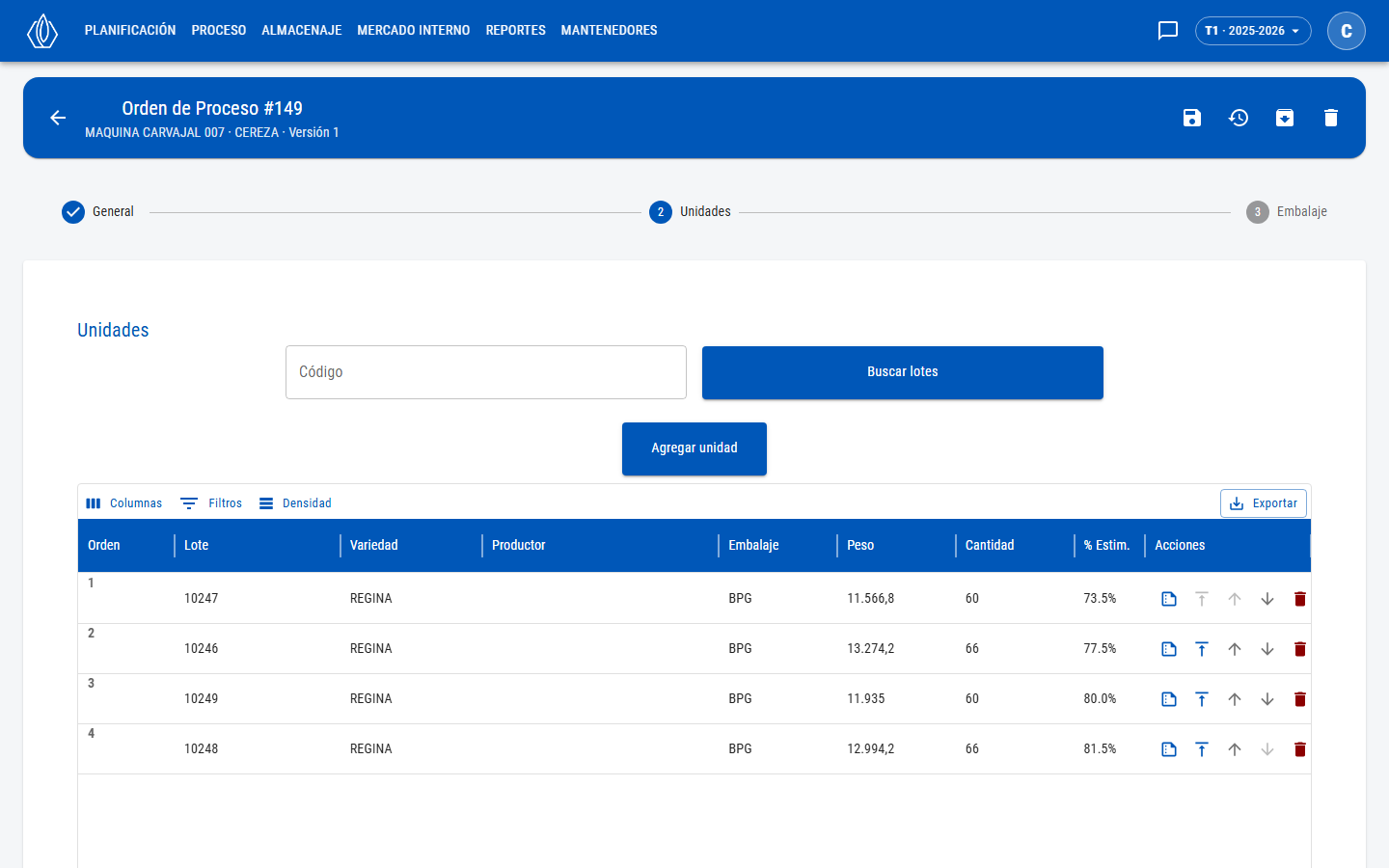
Paso Unidades con los lotes de la orden
- Buscar lotes abre un buscador de lotes disponibles que vienen de una recepción, de la especie de la orden. Filtras por Variedad, Productor y Código, presionas la lupa, marcas los lotes y presionas Agregar seleccionados. Muestra hasta 200 lotes por búsqueda.
- Al agregar un lote, quedan en la orden él y las unidades que contiene. El lote queda tomado por la orden hasta que lo desvincules.
- La columna Orden es la secuencia de vaciado. La cambias con Mover al inicio, Subir y Bajar.
- % Estim. es el porcentaje exportable del control de calidad del lote. Con Ver reporte de calidad abres ese control.
- Desvincular saca el lote de la orden, previa confirmación, y lo deja disponible. Un lote ya procesado no se puede desvincular.
Paso Embalaje
Aquí se crea una orden de embalaje propia de esta orden, con el nombreOrden de Proceso # y el número de la orden. Elige el Cliente y presiona el botón verde que está a su lado. Después aparece el Detalle, con los mismos campos que en Órdenes de embalaje, y agregas cada línea con Agregar al instructivo.
Enviar la orden
Al presionar Enviar orden se abre Procesos asociados. Por cada productor y variedad de la orden muestra el proceso de packing abierto que se va a usar, o NUEVO si no hay uno. Con el candado (Cerrar proceso existente) cierras ese proceso para que no se use. Presiona Confirmar para enviar.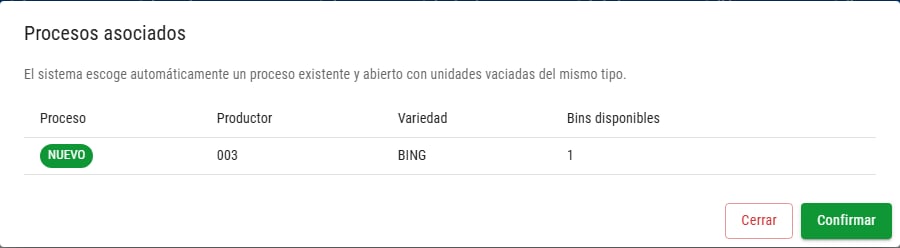
Procesos asociados, antes de enviar la orden
Versiones
En el encabezado de la orden se ve Borrador mientras no tiene versiones, o Versión N.Solución de problemas
Debe seleccionar Línea, Especie y Turno para crear la orden
Debe seleccionar Línea, Especie y Turno para crear la orden
Faltan datos obligatorios en General. Completa los tres y presiona Crear orden.
Agregué un lote y no aparece en la grilla
Agregué un lote y no aparece en la grilla
- Revisa que el código esté bien escrito y que estés en la temporada del lote.
- El lote debe venir de una recepción.
Error al vincular unidad
Error al vincular unidad
El lote ya fue procesado o ya está en la orden.
No puedo desvincular un lote o eliminar la orden
No puedo desvincular un lote o eliminar la orden
Un lote ya procesado no se puede sacar de la orden, y una orden con lotes procesados no se puede eliminar. Puedes archivarla.
La orden no tiene cambios desde la versión N.
La orden no tiene cambios desde la versión N.
La orden está igual que en su última versión. Guarda una versión nueva después de cambiar sus datos o sus lotes.
Debe seleccionar un cliente
Debe seleccionar un cliente
En el paso Embalaje, elige el Cliente antes de crear la orden de embalaje.