
Crear una orden
1
Abrir una orden nueva
Presiona Nuevo en la lista, o Nueva orden en la portada. Se abre Orden de compra (Nueva).
2
Completar la cabecera
Elige el Tipo de orden, completa los datos y presiona Guardar. El título pasa a Orden de compra #N y se habilitan las líneas.
3
Agregar las líneas
Presiona Agregar una linea, completa la fila y guárdala con el ícono Guardar de la columna de acciones. Repite por cada material.
4
Validar y liberar
Vuelve a la lista y usa Validar y después Liberar. Recién liberada, la orden se puede recibir.
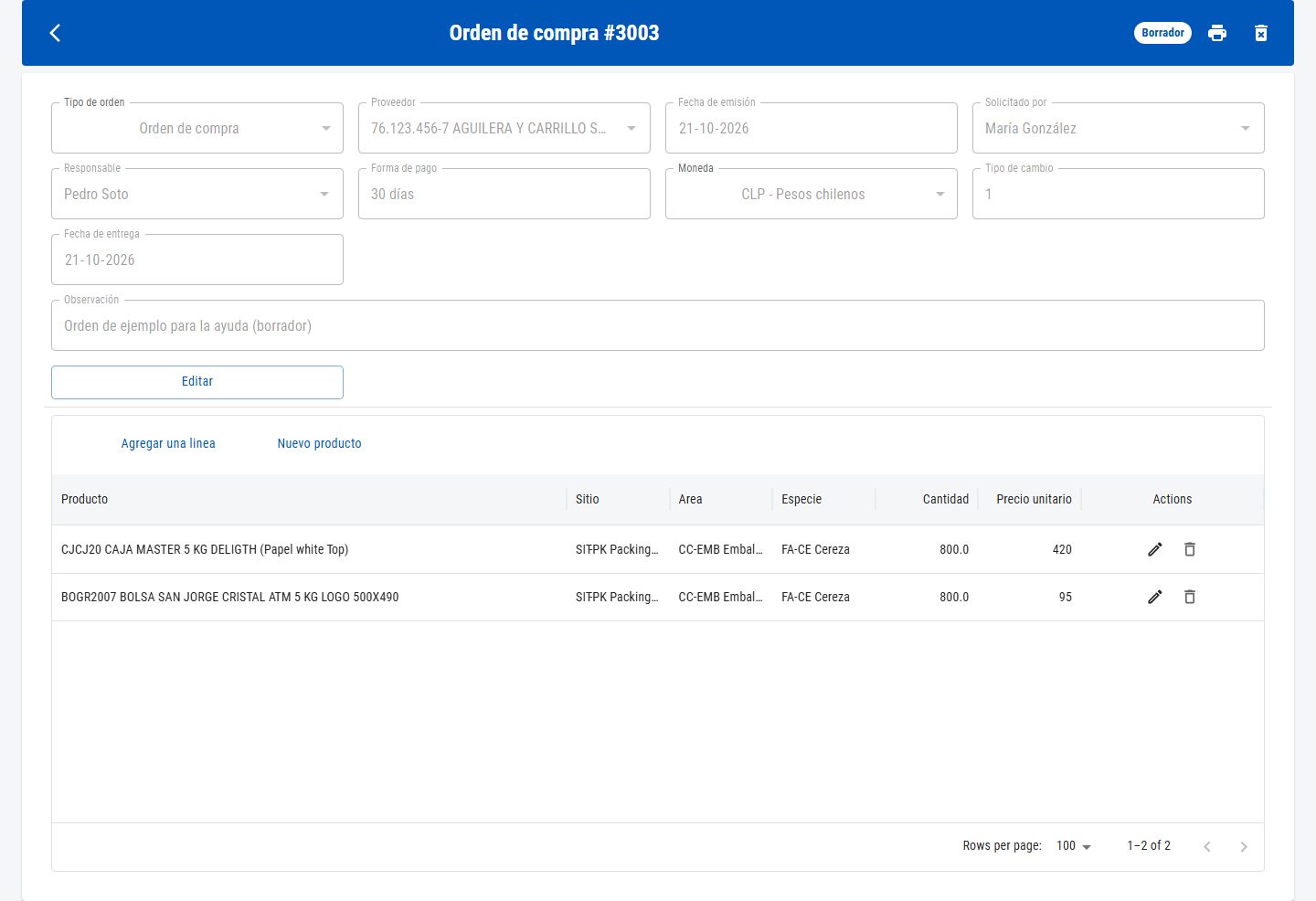
Formulario de una orden de compra
Cabecera
Después de guardar, la cabecera queda bloqueada. Editar la desbloquea, Guardar guarda los cambios y Cancelar los descarta. Desde Validado ya no se puede editar: la pantalla muestra “La cabecera no se puede modificar una vez validada la orden.”
En la barra superior de la orden, Imprimir abre el informe y Eliminar borra la orden.
Líneas
Una línea sin producto, sin cantidad o sin precio no se guarda. Las líneas solo se pueden cambiar mientras la orden está en Borrador.
Los sitios, áreas y faenas se administran en MANTENEDOR > Bodegas y centros de costos, en el mantenedor de Bodegas.
Nuevo producto
Si el material no está en el catálogo, Nuevo producto (sobre la grilla de líneas) lo crea sin salir de la orden. Pide Descripción (obligatoria), Código (si lo dejas vacío se genera solo) y Unidad de medida. Con Crear queda disponible en Producto. El resto de la ficha se completa en el mantenedor de materiales.Solución de problemas
Presiono Guardar y la orden no se crea
Presiono Guardar y la orden no se crea
Revisa que estén elegidos Proveedor, Solicitado por y Responsable: sin alguno de ellos la orden no se guarda. Si las listas de Solicitado por o Responsable salen vacías, ningún usuario tiene los roles “Creación OC” o “Validación OC”; pídele a tu administrador que los asigne.
Cambié una línea de una orden validada y el cambio no quedó
Cambié una línea de una orden validada y el cambio no quedó
Las líneas solo se guardan en Borrador. Para corregirlas, usa Anular estado actual en la lista hasta volver a Borrador, corrige y vuelve a validar.