
Buscar un folio
1
Escribir el folio
En Folio, escribe o escanea el folio y presiona Buscar (o Enter).
2
Elegir la unidad, si hay más de una
Si varias unidades tienen ese folio, aparece Hay N unidades con este folio. Elige cuál quieres ver. con una lista. Elige la que buscas.
3
Leer el recorrido
La tabla muestra los movimientos del más antiguo al más reciente. La última fila es el estado actual del folio.
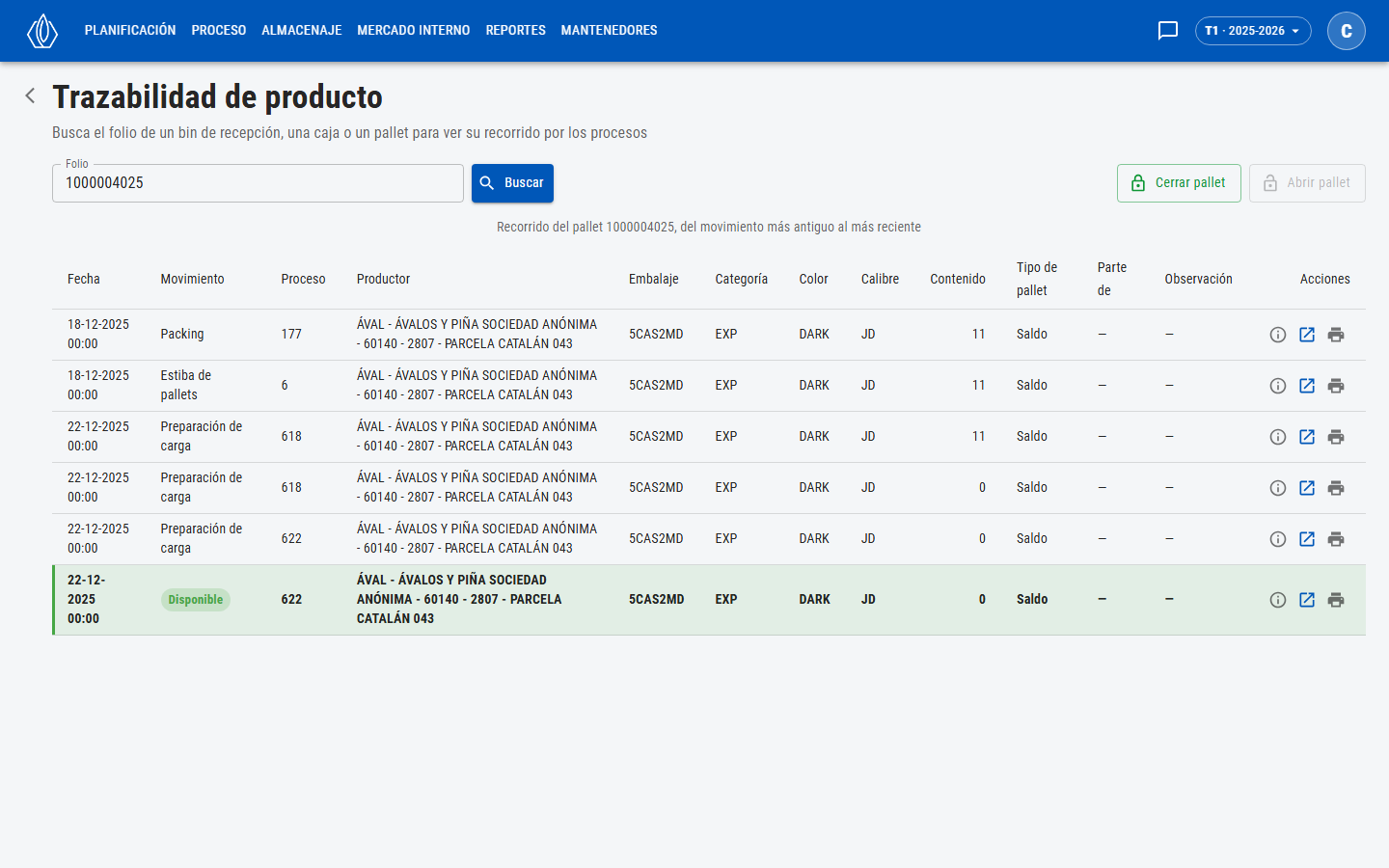
Recorrido de un pallet
La tabla del recorrido
Cada fila tiene estas acciones:
Abrir o cerrar un pallet
Los botones Cerrar pallet y Abrir pallet cambian el tipo del pallet buscado a Cerrado o Saldo. Un pallet cerrado no se puede repaletizar: para moverle cajas en un Repaletizaje, primero ábrelo aquí.- Requieren el rol “Abrir/Cerrar pallets”. Sin él no se muestran (se ven con candado si activas Mostrar elementos bloqueados en el menú de tu usuario).
- Solo se habilitan para un pallet disponible, reservado o inspeccionado. Uno procesado o despachado no se puede cambiar.
- Piden confirmación. Al confirmar, el recorrido se actualiza.
Solución de problemas
No se encontró el folio
No se encontró el folio
El folio no existe en la temporada en que estás trabajando. Revisa que esté bien escrito y cambia de temporada si corresponde.
No se pudo consultar la trazabilidad. Inténtalo de nuevo.
No se pudo consultar la trazabilidad. Inténtalo de nuevo.
Falló la consulta. Vuelve a presionar Buscar; si sigue, avisa a soporte.
Los botones Cerrar pallet y Abrir pallet están deshabilitados
Los botones Cerrar pallet y Abrir pallet están deshabilitados
- El folio buscado no es un pallet, o el pallet ya fue procesado o despachado.
- El pallet ya está en ese estado: si está Cerrado, solo se habilita Abrir pallet, y al revés.
No se pudo cambiar el estado del pallet
No se pudo cambiar el estado del pallet
Vuelve a intentarlo. Si sigue, revisa que tengas el rol “Abrir/Cerrar pallets”.