
La lista de despachos
Al entrar ves los últimos despachos. Puedes buscar por Fecha inicial, Fecha termino y N° de proceso con Buscar, o limpiar los criterios con Limpiar. El botón Filtrar abre más filtros: Cliente, Tipo de despacho, Guía y Estado (Abierto o Cerrado).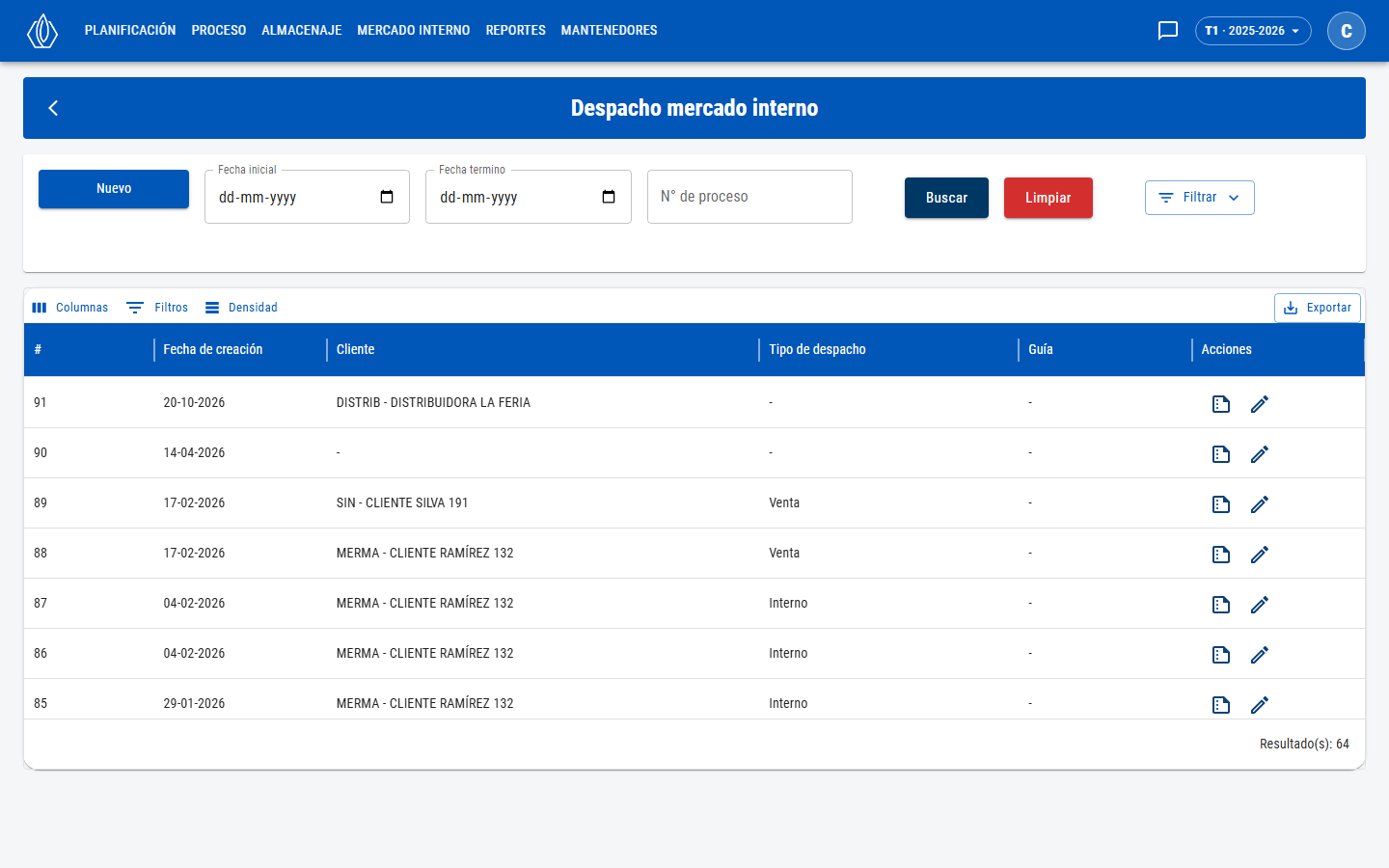
Lista de despachos de mercado interno
Registrar un despacho
1
Crear el despacho
Presiona Nuevo, elige el Cliente, completa los demás campos que tenga tu empresa y presiona Guardar despacho. Recién entonces aparecen la guía electrónica y la sección Unidades.
2
Indicar el precio
En Unidades, elige el Tipo de venta (Por kilos o Por unidad) y escribe el Valor (CLP). Ambos se mantienen de una unidad a la siguiente.
3
Agregar las unidades
Escribe o escanea el folio en Identificador y presiona Agregar (o Enter). Para elegir varias de una vez, presiona Unidades y usa el buscador (ver abajo). Todas las que agregues llevan el tipo de venta y el valor que estén escritos.
4
Emitir la guía (opcional)
En Guía electrónica (DTE), presiona Generar prevista SII, revisa la prevista y presiona Enviar al SII.
5
Cerrar el despacho
Cierra el despacho con el candado de la barra superior.
Campos del despacho
Además aparecen los campos que tu empresa haya configurado para el despacho, como el tipo de despacho y la guía. Para cambiar un despacho ya guardado, presiona Editar y después Guardar despacho.
Guía electrónica (DTE)
Una vez enviada la guía, Generar prevista SII y Enviar al SII quedan deshabilitados. Mientras editas la cabecera, los tres botones se deshabilitan.
Las unidades del despacho
Unidades del despacho
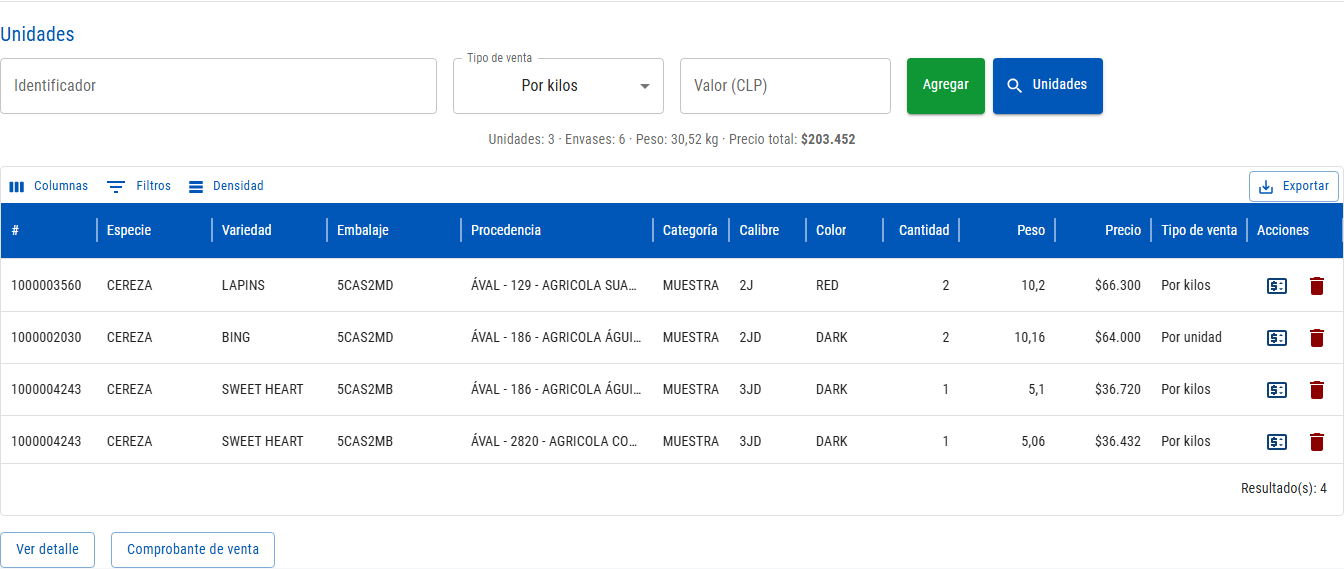
Sobre la grilla ves los totales: Unidades, Envases, Peso y Precio total. La grilla muestra el folio (#), Especie, Variedad, Embalaje, Procedencia, Categoría, Calibre, Color, Cantidad, Peso, Precio (el total de la fila) y Tipo venta. Un pallet con varias categorías, calibres o colores ocupa una fila por combinación.
Cada fila tiene dos acciones:
Bajo la grilla están Ver detalle (el detalle del despacho) y Comprobante de venta. Ambos se abren en otra pestaña.
Con el despacho cerrado no se pueden agregar, quitar ni corregir unidades.
Buscar unidades
El botón Unidades abre Buscar unidades, que trae producto embalado (pallets y cajas):- Filtra por Especie, Servicio, Estado (Disponibles o Reservadas) y Folio, y presiona Buscar. Filtros avanzados agrega Variedad, Embalaje, Calibre y Color, después de elegir la especie.
- Solo pallet completo deja fuera los saldos.
- Marca las unidades en la tabla, o pega una lista de folios en Pegar folios (uno por línea).
- Presiona Agregar seleccionadas.
La barra del despacho
Solución de problemas
Debe seleccionar un cliente.
Debe seleccionar un cliente.
Elige el Cliente antes de presionar Guardar despacho.
El cliente no aparece en la lista
El cliente no aparece en la lista
La lista muestra solo los clientes habilitados para mercado interno. Pide a soporte que habilite al cliente.
Debe ingresar un valor en CLP igual o mayor a cero.
Debe ingresar un valor en CLP igual o mayor a cero.
Escribe el Valor (CLP) antes de agregar unidades. Puede ser 0.
No se encontró la unidad ingresada.
No se encontró la unidad ingresada.
El folio no existe en la temporada en que estás trabajando. Revisa que esté bien escrito y que la temporada sea la correcta.
La unidad no está disponible.
La unidad no está disponible.
La unidad ya fue procesada o despachada.
La unidad ya está agregada al despacho.
La unidad ya está agregada al despacho.
Ese folio ya está en la grilla. Si el precio está mal, usa Corregir precio.
Usuario no autorizado, o Crear nueva unidad no autorizado.
Usuario no autorizado, o Crear nueva unidad no autorizado.
Para agregar unidades necesitas los roles “Modificar proceso tipo 41” y “Crear nueva unidad”; para quitarlas, “Modificar proceso tipo 41”. Pídelos al administrador.
La unidad no tiene un precio registrado que corregir.
La unidad no tiene un precio registrado que corregir.
Corregir precio solo cambia un precio que ya existe. Si la unidad no tiene precio, quítala y vuelve a agregarla con el valor correcto.
El proveedor DTE no permite emitir una vista previa.
El proveedor DTE no permite emitir una vista previa.
Tu proveedor de guías electrónicas no entrega prevista. Si el envío está habilitado, puedes seguir con Enviar al SII.