
La lista
Arriba eliges la Familia de embalaje. El formulario y la lista muestran solo los embalajes de esa familia:- Para recepción: los embalajes con que llega la fruta. Pueden declarar un embalaje contenido.
- Embalaje contenido: los que van dentro de un embalaje de recepción.
- Salida de procesos: los que salen de los procesos. Llevan tapa y referencia adicional.
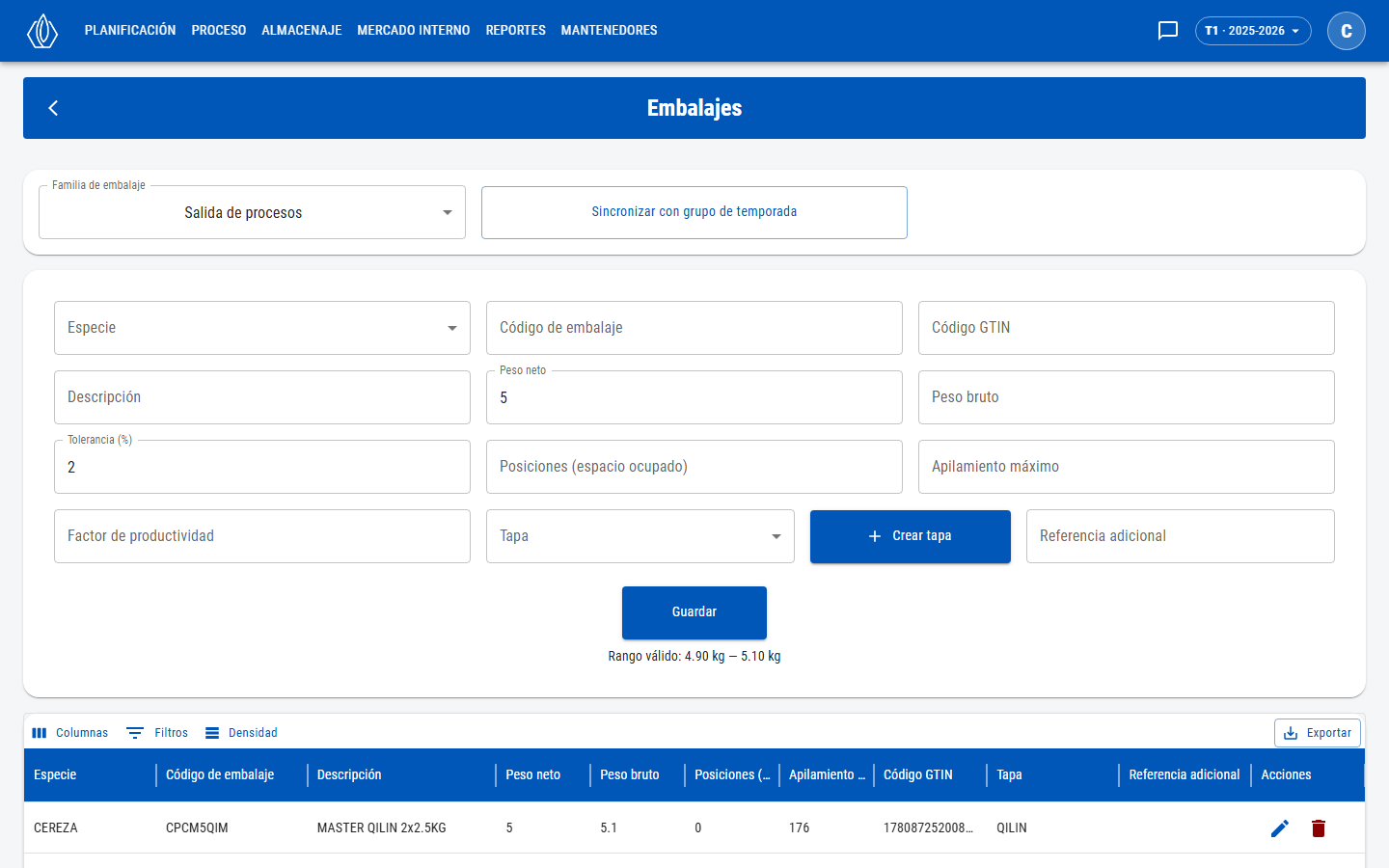
Embalajes de salida de procesos
Sin el rol, el botón de sincronizar y el lápiz no aparecen, salvo que actives “Mostrar elementos bloqueados” en el menú de tu avatar: ahí se ven con candado.
Crear un embalaje
1
Elegir la familia
En Familia de embalaje elige la familia del embalaje nuevo.
2
Completar el formulario
Llena los campos (ver la tabla). Si indicas Peso neto y Tolerancia (%), debajo del formulario aparece el Rango válido en kilos.
3
Guardar
Presiona Guardar. Verás “Guardado con éxito”. Necesitas el rol “Crear embalajes”.
En la recepción, el peso neto del lote descuenta del peso bruto la tara del embalaje y la de sus embalajes contenidos.
Tapas
Junto a Tapa está el botón Crear tapa, que abre la ventana Tapas. Escribe el Código y la Descripción y presiona Agregar. En la misma ventana puedes eliminar una tapa. Las tapas también son de la temporada.Editar un embalaje
1
Abrir la edición
Presiona el lápiz en la fila. Los datos quedan en el formulario, la familia queda fija y aparece Cancelar por si te arrepientes.
2
Cambiar los datos
Haz los cambios y presiona Confirmar cambios.
3
Confirmar
En la ventana de aviso escribe Entiendo y confirmo y presiona Guardar.
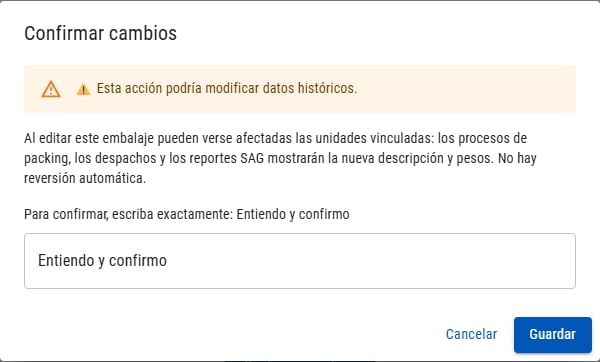
Confirmación de la edición
Solución de problemas
Ya existe un embalaje con el código...
Ya existe un embalaje con el código...
La temporada ya tiene un embalaje con ese código. Usa otro código.
Ya existe producción asociada con este embalaje. Favor eliminar las unidades involucradas.
Ya existe producción asociada con este embalaje. Favor eliminar las unidades involucradas.
Hay unidades registradas con ese embalaje, así que no se puede eliminar.
La etiqueta que desea eliminar está en uso.
La etiqueta que desea eliminar está en uso.
Aparece al eliminar una tapa que usa algún embalaje.
Crear embalajes no autorizado.
Crear embalajes no autorizado.
Te falta el rol que nombra el mensaje (“Crear embalajes”, “Editar embalajes” o “Administrar temporadas”). Pídeselo al administrador.
No aparece en Contenido el embalaje que acabo de crear
No aparece en Contenido el embalaje que acabo de crear
La lista de Contenido se carga al abrir la pantalla. Recarga la página.
No veo los embalajes de la temporada anterior
No veo los embalajes de la temporada anterior
Los embalajes son de cada temporada. Si la temporada anterior es del mismo grupo, usa Sincronizar con grupo de temporada.