
La lista
Filtra por Fecha inicial, Fecha termino y N° de proceso, y presiona Buscar. Con Filtrar despliegas los filtros de Cliente y Estado (Todos, Abierto o Cerrado). Si hay muchas reservas, la lista muestra las últimas y te avisa que acotes el rango.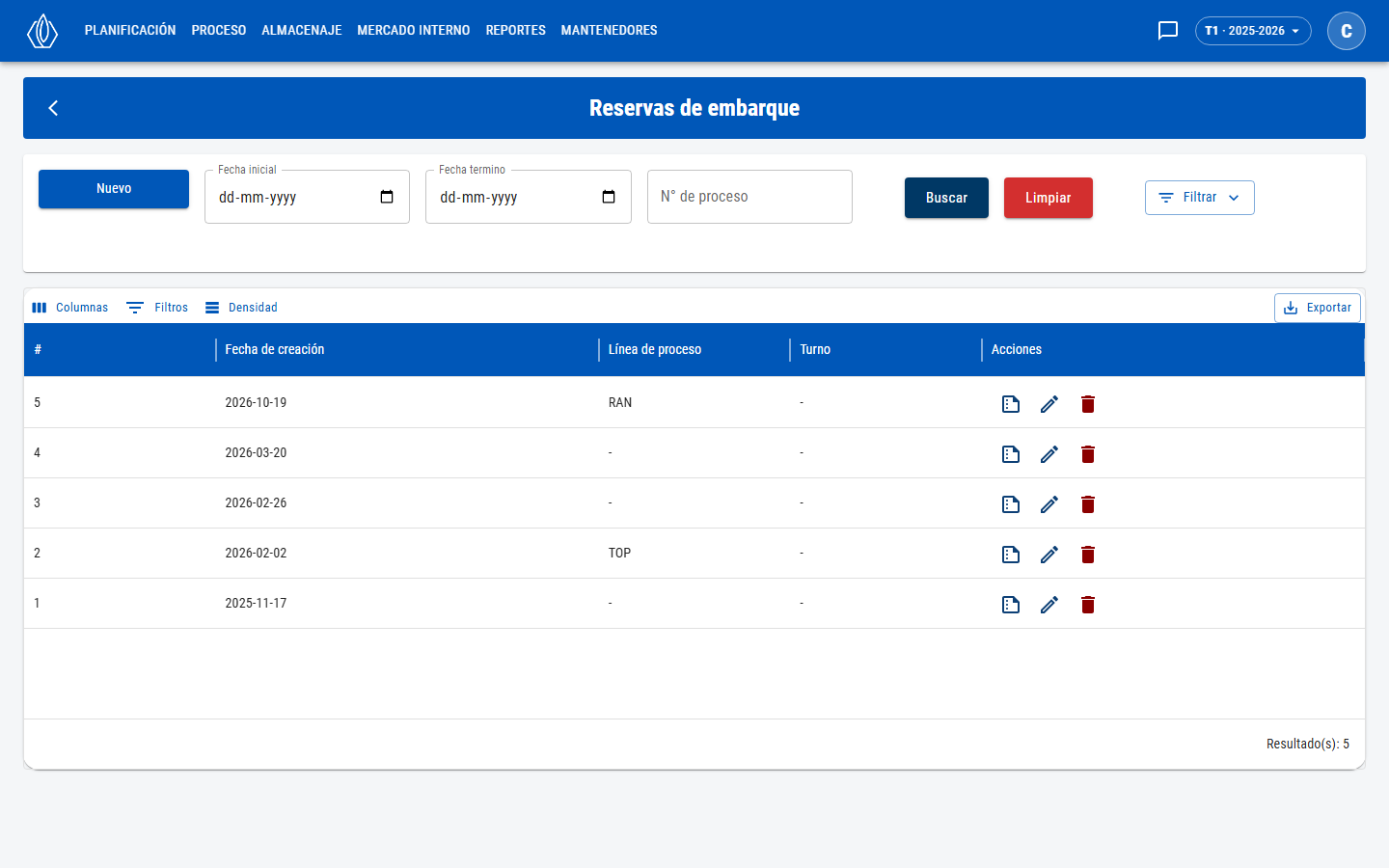
Lista de reservas de embarque
Para ver la lista necesitas el rol “Ver proceso tipo 7”.
Crear una reserva
1
Cabecera
Presiona Nuevo, elige el Cliente y, si corresponde, el Instructivo. Completa los demás datos de la reserva y presiona Guardar reserva.
2
Agregar pallets
En Pallets reservados, escribe el Folio pallet y presiona Agregar a la reserva (o Enter). También puedes usar Buscar unidades, Armar con el asistente o Buscar desde DaiaHub.
3
Cerrar la reserva
Cuando esté lista, ciérrala con el candado del encabezado.
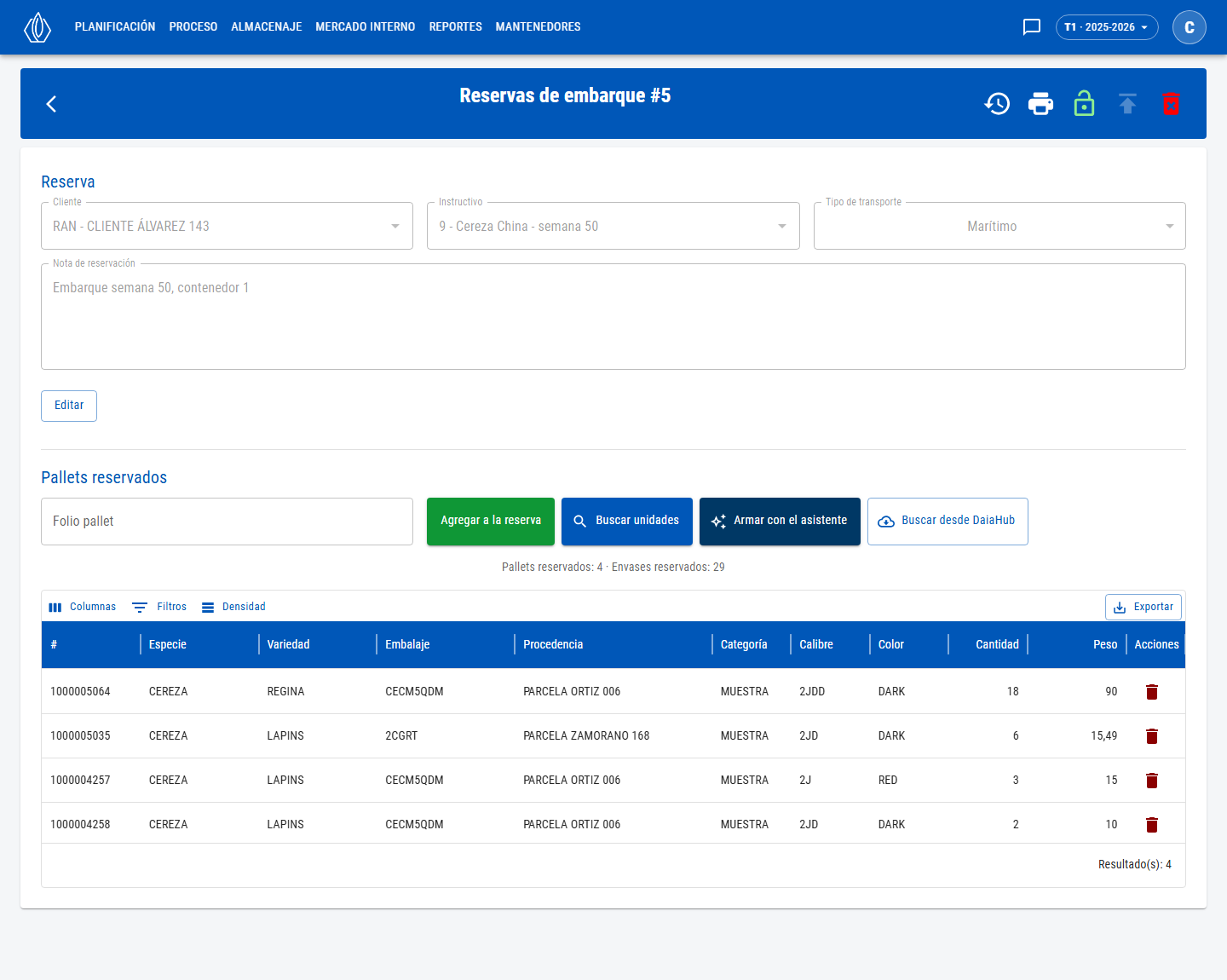
Reserva con sus pallets
Cabecera
Agregar pallets
- Folio pallet: agrega un pallet por su folio. Si escribes R seguido del número de otra reserva (por ejemplo
R12), se agregan los pallets que siguen en esa reserva. - Buscar unidades: buscador de pallets disponibles o reservados, por especie, servicio y folio, con filtros avanzados por variedad, embalaje, calibre y color. Por defecto no trae fruta comercial; para incluirla marca Incluir folios comerciales. También puedes pegar folios en Pegar folios, uno por línea.
- Armar con el asistente: ver Asistente de reserva.
- Buscar desde DaiaHub: abre una pantalla donde ingresas el número de la reservación de DaiaHub y su código de validación, separados por
$, presionas Buscar y luego Cargar a la reserva.
Asistente de reserva
Elige la especie y, por cada SKU, indica Variedad, Embalaje y Cajas; Calibre y Color son opcionales. Agrega más líneas con Agregar SKU y presiona Calcular propuesta.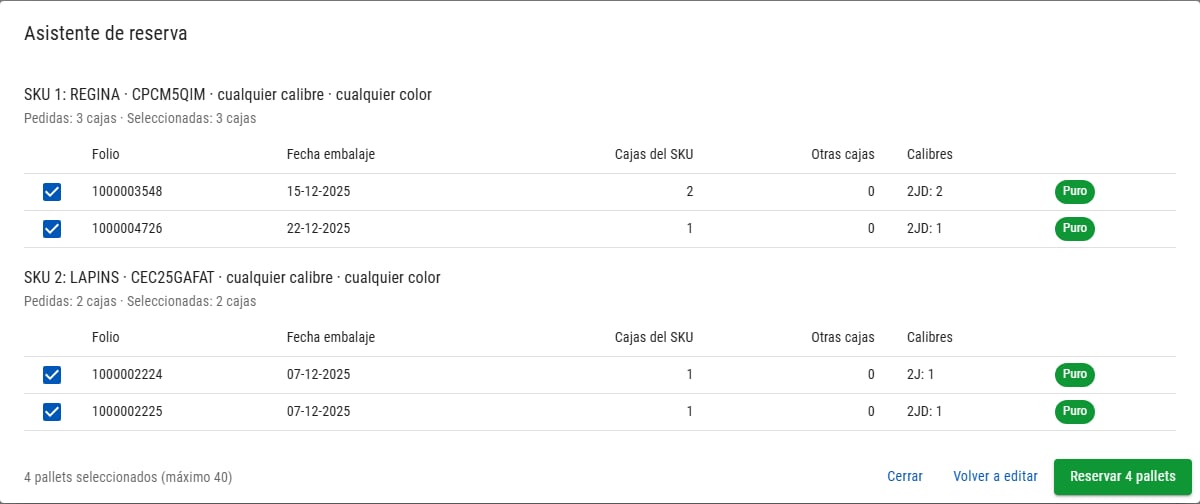
Propuesta del asistente de reserva
Encabezado de la reserva
Solución de problemas
Seleccione un cliente antes de guardar.
Seleccione un cliente antes de guardar.
Elige el Cliente antes de presionar Guardar reserva.
No se encontró la unidad ingresada.
No se encontró la unidad ingresada.
Revisa que el folio esté bien escrito y que sea de la temporada de la reserva.
La unidad no está disponible.
La unidad no está disponible.
El pallet ya fue despachado o procesado.
No corresponde el calibre de la caja… / No corresponde el color de la caja…
No corresponde el calibre de la caja… / No corresponde el color de la caja…
Tu empresa exige que los pallets calcen con el instructivo de la reserva, y una de las cajas del pallet está fuera del calibre o del color del instructivo.
El pallet ya está en esta reserva.
El pallet ya está en esta reserva.
Ese folio ya está en la grilla de la reserva.
Usuario no autorizado
Usuario no autorizado
Agregar o quitar pallets y usar el asistente requiere el rol “Modificar proceso tipo 7”. Agregar pallets requiere además el rol “Crear nueva unidad”.
La propuesta necesita N pallets y el máximo es 40.
La propuesta necesita N pallets y el máximo es 40.
El asistente no reserva más de 40 pallets a la vez. Baja las cajas pedidas o arma la reserva en partes.