
La lista de recepciones
Filtra por Fecha inicial, Fecha termino y N° de proceso, y presiona Buscar (o Enter). Limpiar quita los filtros. El botón Filtrar abre más filtros: Procedencia y Estado (Abierto o Cerrado).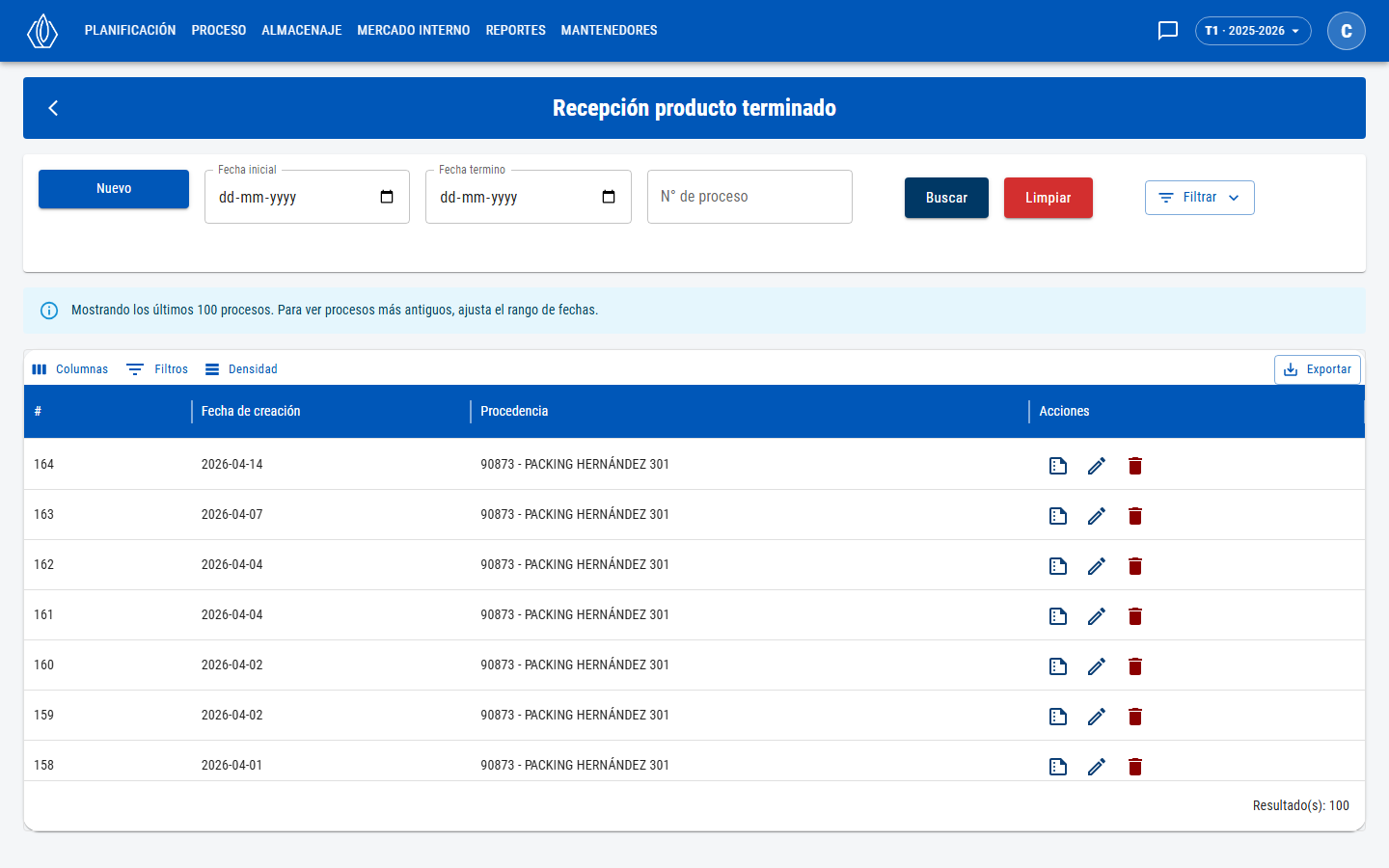
Lista de recepciones de producto terminado
Registrar una recepción
1
Datos de la recepción
Presiona Nuevo, elige la Procedencia (el packing de origen) y el Hasta (el packing donde queda la fruta), completa los datos que tu empresa haya configurado y presiona Guardar recepción.
2
Agregar los pallets
En Unidad, completa los datos del pallet y presiona Agregar unidad. El formulario conserva productor, especie, variedad, calibre, color, categoría, embalaje y tipo de pallet, para que cargues el siguiente pallet más rápido. También puedes cargarlos todos desde un archivo (ver abajo).
3
Cerrar
Cuando termines, cierra la recepción con el candado de la cabecera. Cerrada, ya no se pueden agregar, editar ni eliminar pallets.
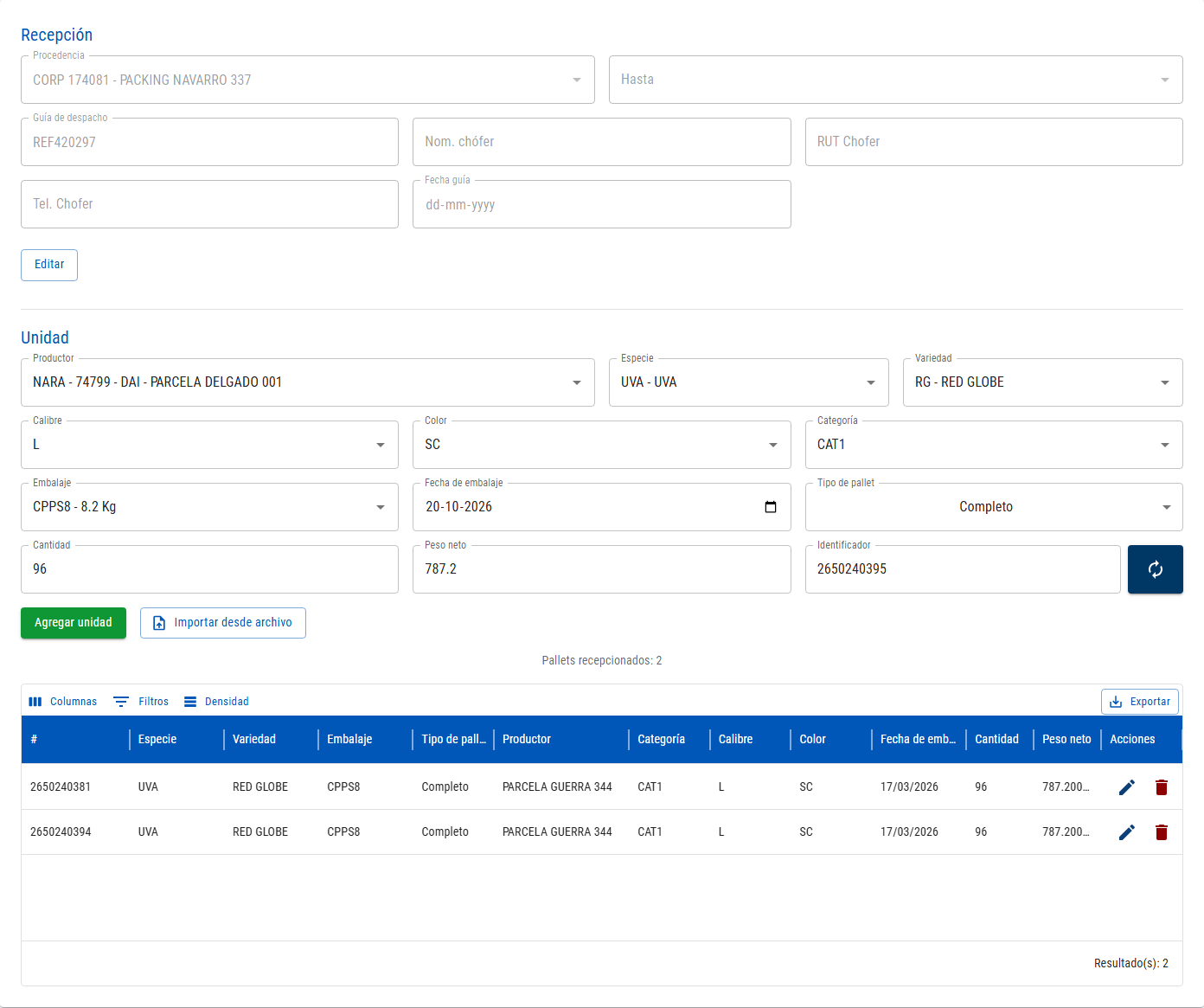
Formulario de la recepción con los pallets ingresados
Campos del pallet
La tabla de pallets
Arriba de la tabla ves el total de Pallets recepcionados. Cada fila muestra el identificador, especie, variedad, embalaje, tipo de pallet, productor, categoría, calibre, color, fecha de embalaje, cantidad y peso neto.Importar desde archivo
Con el rol “Importar Datos Packing”, Importar desde archivo carga varios pallets de una vez.1
Preparar el archivo
Presiona Descargar plantilla y llénala. Es un CSV separado por punto y coma (;) con estas columnas: Folio, Fech. Prod. (DD-MM-YYYY), Proc. Origen, Cod. Parcela, Cod. Especie, Cod. Variedad, Cod. Calibre, Cod. Color, Cod. Categoria, Cod. Embalaje, Tip. Pallet (S= Saldo, C= Completo), Cant. Cajas y Peso neto.
2
Validar
Presiona Elegir archivo y luego Validar. El sistema revisa el archivo sin guardar nada y te muestra los errores por fila.
3
Importar
Si no hay errores, presiona Importar. Los pallets quedan en la recepción.
La cabecera de la recepción
Solución de problemas
Debe seleccionar la procedencia.
Debe seleccionar la procedencia.
Elige la Procedencia antes de presionar Guardar recepción.
Complete los campos requeridos de la unidad
Complete los campos requeridos de la unidad
Faltan datos del pallet: productor, especie, variedad, embalaje, cantidad, peso o identificador.
El proceso debe estar cerrado para poder eliminarlo.
El proceso debe estar cerrado para poder eliminarlo.
Cierra la recepción con el candado de la cabecera y vuelve a eliminarla.
No se pudo eliminar la unidad.
No se pudo eliminar la unidad.
El pallet no se puede quitar, por lo general porque ya pasó a otro proceso.
Errores al validar el archivo
Errores al validar el archivo
- Formato de masiva incorrecto, se esperaba 13 columnas: el archivo no tiene las columnas de la plantilla o no está separado por punto y coma.
- Cod. Parcela / Cod. Especie / Cod. Variedad / … X no encontrado: el código no existe, está deshabilitado o no corresponde a la especie de la línea.
- X ya existe en el proceso N: ese folio ya está ingresado en la temporada.
- formato de fecha incorrecto, se espea DD-MM-AAAA.: corrige la fecha de producción.