
La lista
La lista muestra los diseños con las columnas ID, Nombre, Tamaño, Nivel y Acciones.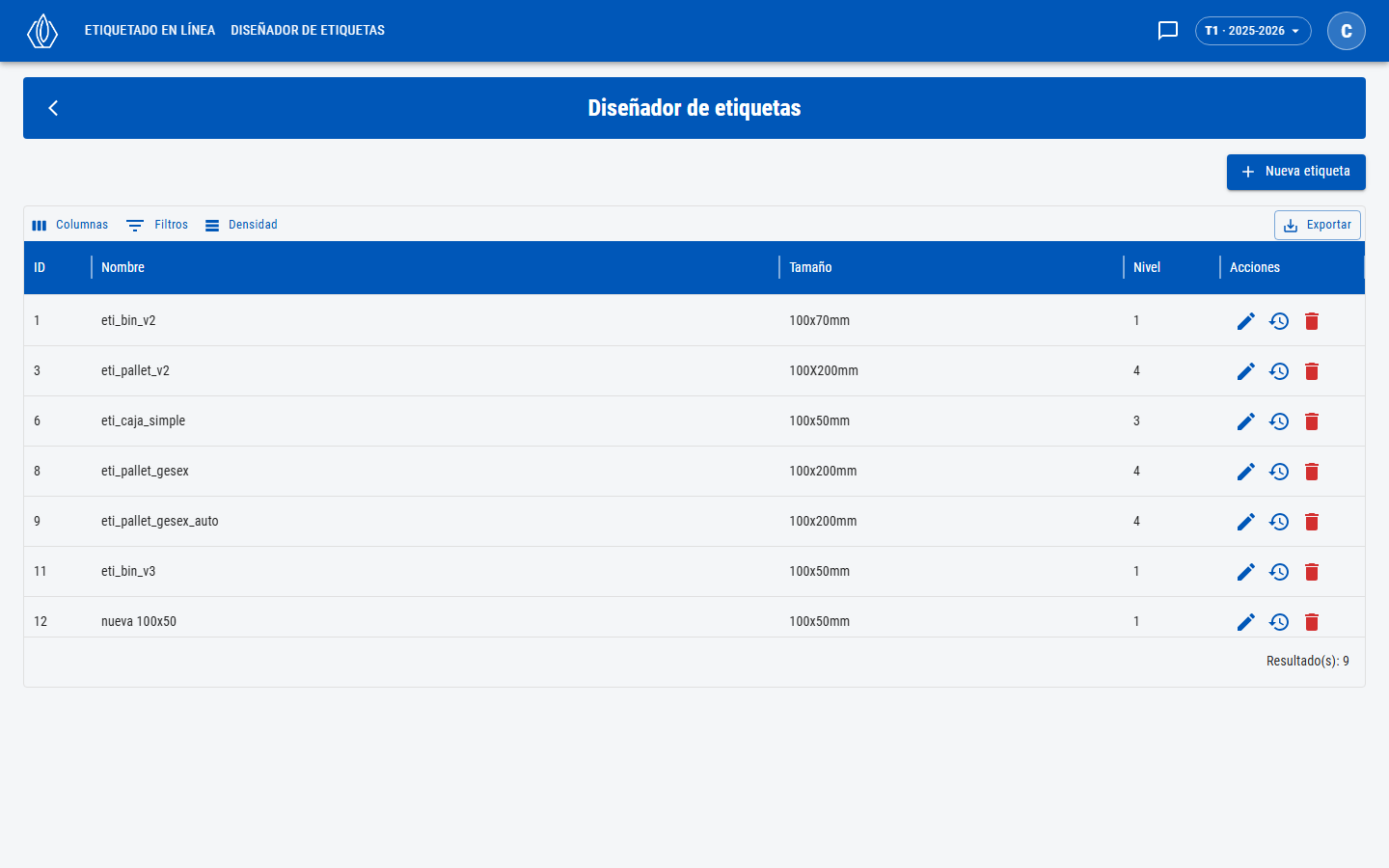
Diseñador de etiquetas
Crear o editar un diseño
1
Abrir el diseño
Presiona Nueva etiqueta, o el lápiz de un diseño. Se abre “Nueva plantilla de etiqueta” o “Editar plantilla de etiqueta”.
2
Completar los datos
Escribe el Nombre y, si quieres, el Tamaño. En Nivel unidad indica el número del nivel de unidad de la etiqueta.
3
Diseñar
Arma la etiqueta en Editor Visual o escribe el código en Editor ZPL. Los dos trabajan sobre el mismo diseño.
4
Guardar
Presiona Guardar.
Editor Visual
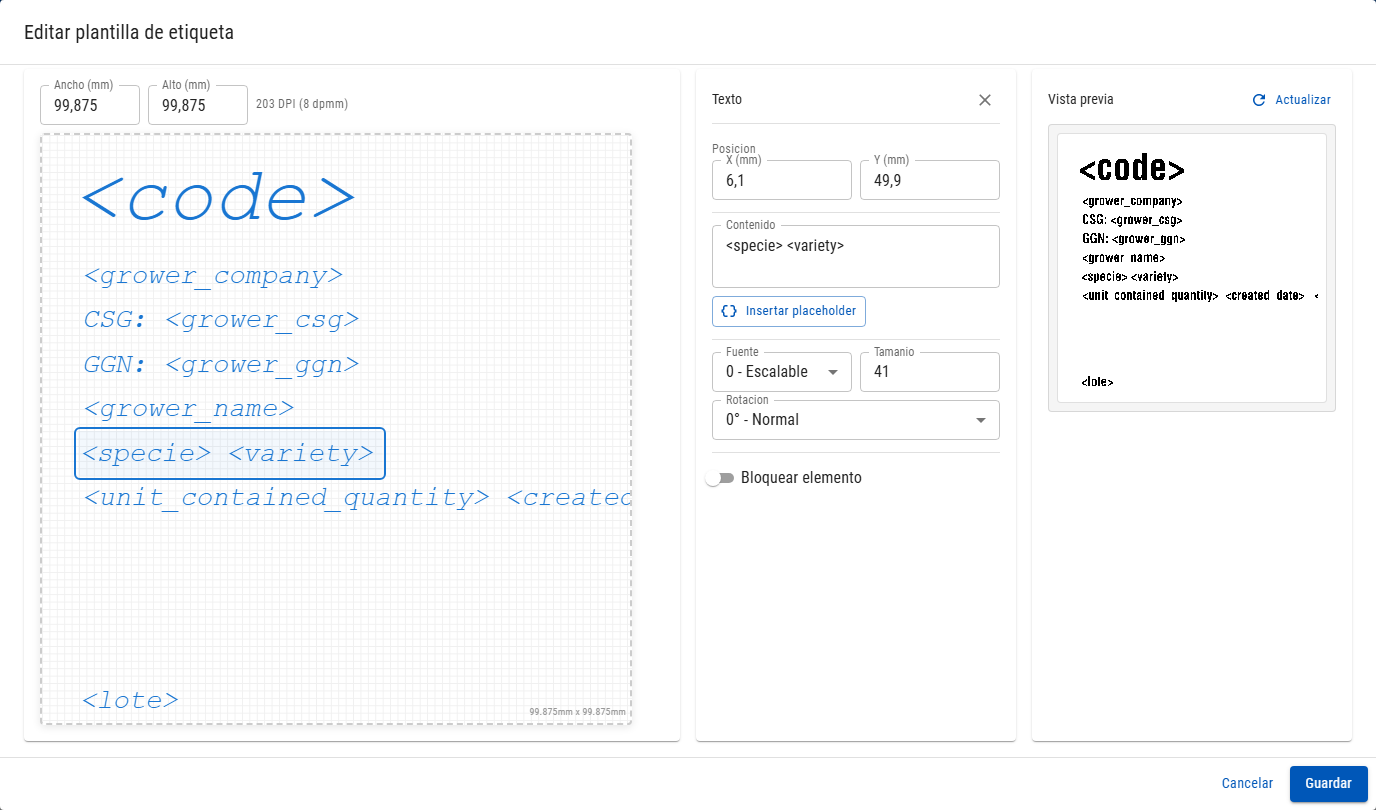
Editor Visual con un elemento elegido
- Barra de herramientas: agrega texto, líneas y códigos (Code128, EAN13, UPC-A, QR Code y DataMatrix). Con un elemento elegido puedes Duplicar (Ctrl+D), Traer al frente, Enviar atras y Eliminar (Delete).
- Ancho (mm) y Alto (mm): tamaño de la etiqueta, a 203 DPI.
- Etiqueta: arrastra los elementos para ubicarlos. Haz clic en uno para elegirlo; con Esc lo sueltas.
- Panel de propiedades: aparece al elegir un elemento. Ahí ajustas la posición (X (mm), Y (mm)), el Contenido y las propiedades del tipo de elemento. Bloquear elemento impide moverlo.
- Insertar placeholder: agrega al contenido un dato de la unidad, como
<grower_csg>o<packaging>. Puedes buscar por nombre. - Vista previa: muestra cómo queda el ZPL. Presiona Actualizar para refrescarla.
Editor ZPL
A la izquierda está el Codigo ZPL y a la derecha la Vista previa, que se actualiza mientras escribes.Solución de problemas
Ya existe una etiqueta con el nombre...
Ya existe una etiqueta con el nombre...
Otro diseño usa ese nombre. Cámbialo.
El nombre es obligatorio / El ZPL es obligatorio
El nombre es obligatorio / El ZPL es obligatorio
Falta el nombre o el diseño está vacío.
El nombre admite hasta 30 caracteres.
El nombre admite hasta 30 caracteres.
Acorta el nombre. Con el tamaño el mensaje es “El tamaño admite hasta 30 caracteres.”.
No veo el botón Historial de cambios
No veo el botón Historial de cambios
Solo lo ven los administradores.