
Cómo se organiza
- Arriba eliges la Especie. Al entrar queda elegida la primera de la lista.
- Calibres y Colores muestran los de la especie elegida, más los que no tienen especie (en la columna Especie aparecen con ”-”).
- Categorías son las mismas para todas las especies: no cambian al elegir otra especie.
- La pantalla no permite editar: solo agregar y eliminar.
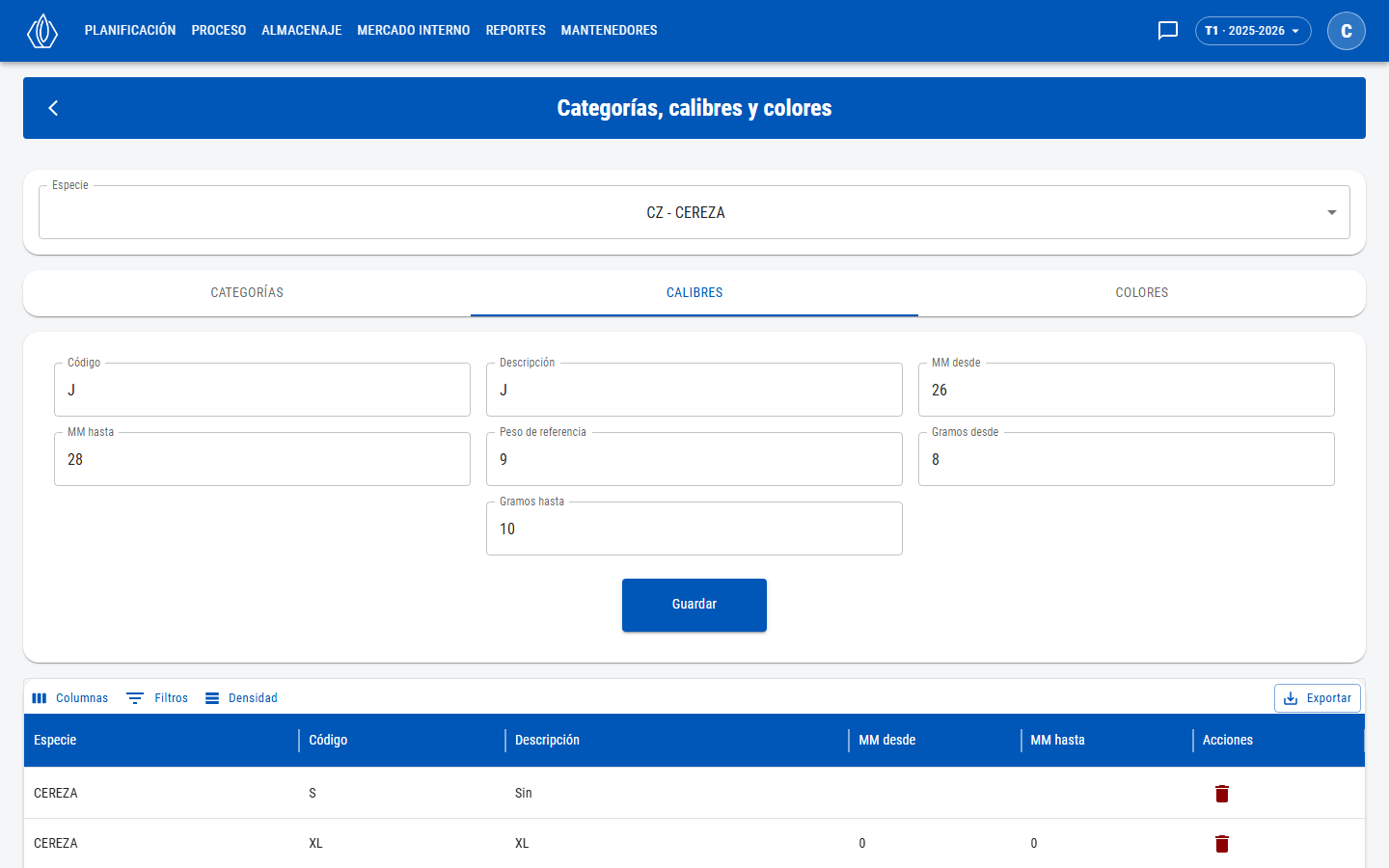
Pestaña Calibres
Agregar una categoría, un calibre o un color
1
Elegir la especie
Para calibres y colores, elige la Especie arriba. Para categorías no hace falta.
2
Abrir la pestaña
Elige Categorías, Calibres o Colores.
3
Completar el formulario y guardar
Llena los campos y presiona Guardar. Verás “Guardado con éxito” y el registro aparece en la lista.
Categorías
La lista muestra Código, Descripción y Es descarte.
Calibres
La lista muestra Especie, Código, Descripción, MM desde y MM hasta. Para agregar un calibre necesitas el rol “Crear calibres” y para eliminarlo, “Eliminar calibres”.
Colores
La lista muestra Especie, Código y Descripción. Para eliminar un color necesitas el rol “Eliminar colores”.
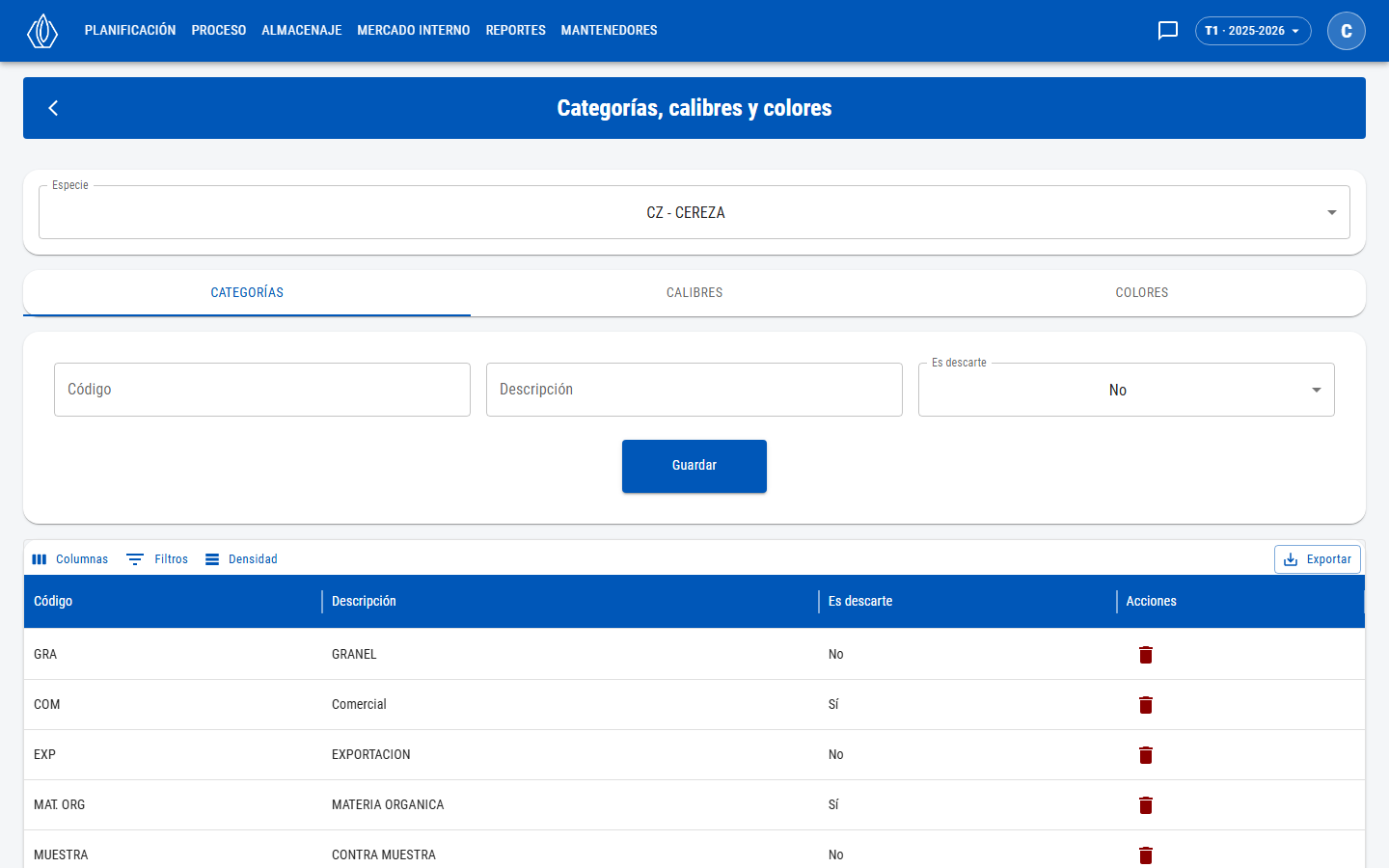
Pestaña Categorías
Solución de problemas
La categoria ya existe
La categoria ya existe
Ya hay una categoría vigente con ese código. Usa otro código.
No se pudo eliminar el calibre. Revise que no tenga produccióm asociada.
No se pudo eliminar el calibre. Revise que no tenga produccióm asociada.
El calibre está en uso en la producción y no se puede eliminar. Con los colores el mensaje es el mismo, pero dice “el color”.
Crear calibres no autorizado.
Crear calibres no autorizado.
Te falta el rol que nombra el mensaje (“Crear calibres”, “Eliminar calibres” o “Eliminar colores”). Pídeselo al administrador.
No veo los calibres o colores que busco
No veo los calibres o colores que busco
Revisa la Especie elegida arriba: cada especie tiene los suyos.