
La lista de procesos
Al entrar ves los últimos procesos de packing. Puedes buscar por Fecha inicial, Fecha termino y N° de proceso con Buscar, o limpiar los criterios con Limpiar. El botón Filtrar abre más filtros: Línea de proceso, Turno, Especie y Estado (Abierto o Cerrado).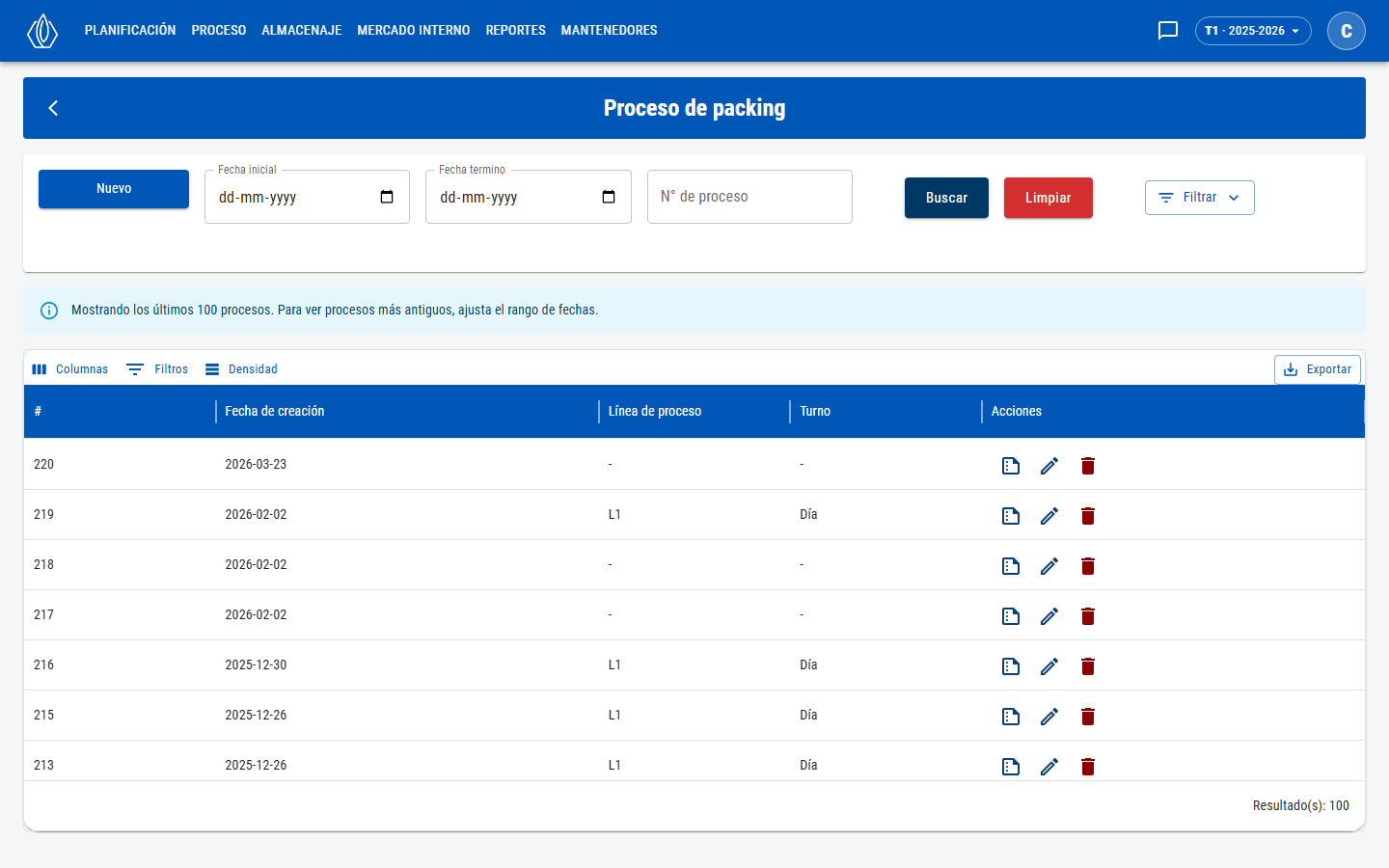
Lista de procesos de packing
Registrar un proceso
1
Crear el proceso
Presiona Nuevo. En el paso General elige la Linea de proceso y el Turno, completa los demás campos que tenga tu empresa y presiona Crear proceso. Después de crearlo, el mismo botón pasa a ser Guardar proceso.
2
Vaciar los lotes
En Entradas, escribe el Código del lote y presiona Agregar. Repite por cada lote vaciado.
3
Registrar los pallets
En Salidas, completa cada pallet en la pestaña Exportación o Comercial y presiona Agregar.
4
Revisar las estadísticas
En Estadísticas ves el rendimiento del proceso.
Pasos del proceso
General
Fecha proceso (bloqueada por defecto; el candado la habilita), Linea de proceso y Turno, más los parámetros que tu empresa haya configurado para el packing. Línea y turno son obligatorios para crear el proceso.Entradas
Los lotes vaciados. Entran lotes disponibles o reservados, y también los que tienen la inspección vigente rechazada. Si tu empresa lo configuró, el lote además debe estar en la ubicación del packing. La grilla muestra Lote, Productor, Especie, Variedad, Categoria, Calibre, Color, Embalaje, Cantidad y Peso, con dos acciones:Salidas
Las pestañas Exportación y Comercial piden los roles “Salida exportacion packing” y “Salida comercial packing”. Sin uno de ellos la pestaña se ve con candado; sin ninguno, el paso Salidas queda bloqueado.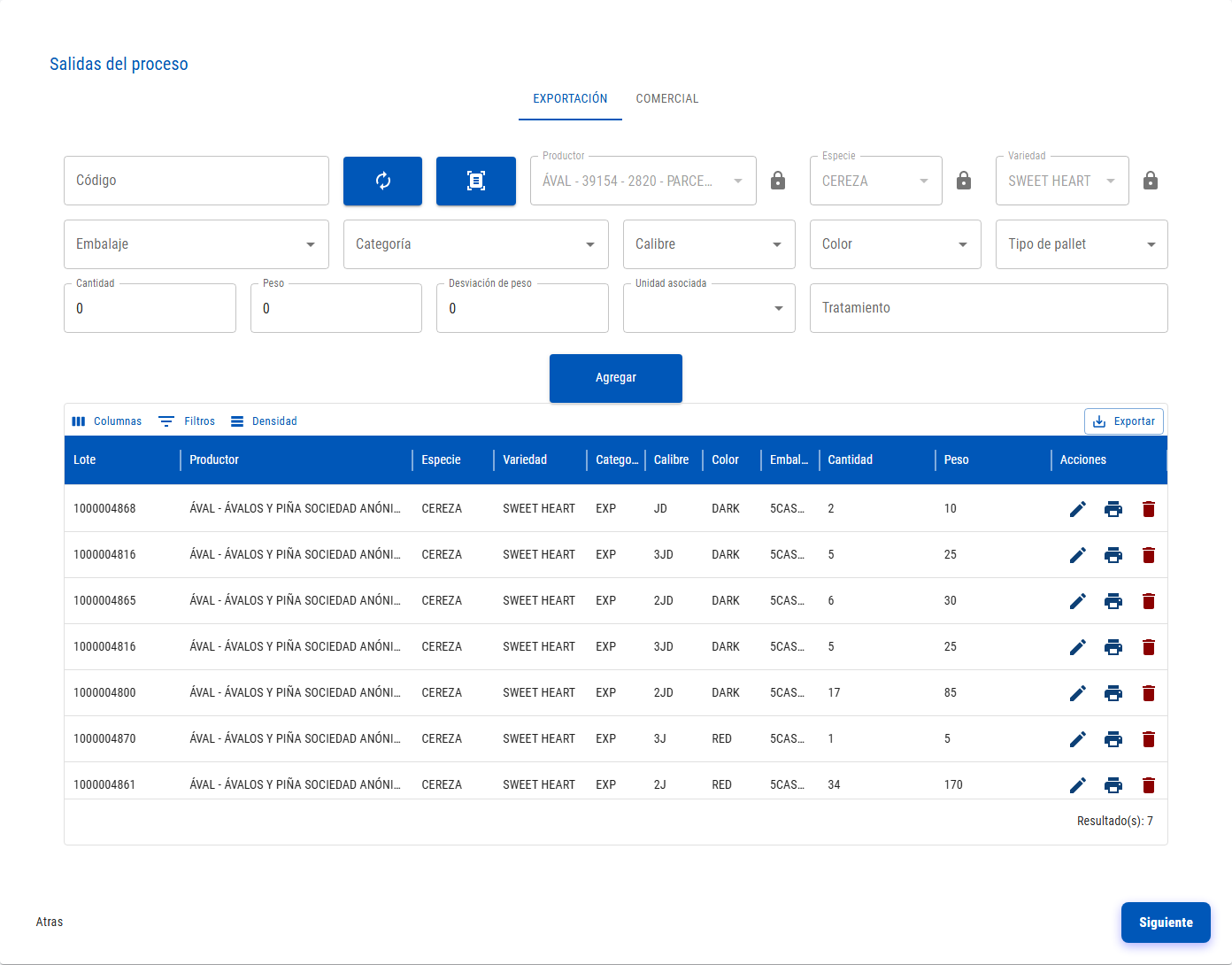
Paso Salidas, pestaña Exportación
Cada pallet de la grilla tiene Editar, Imprimir etiqueta y Eliminar.
Estadísticas
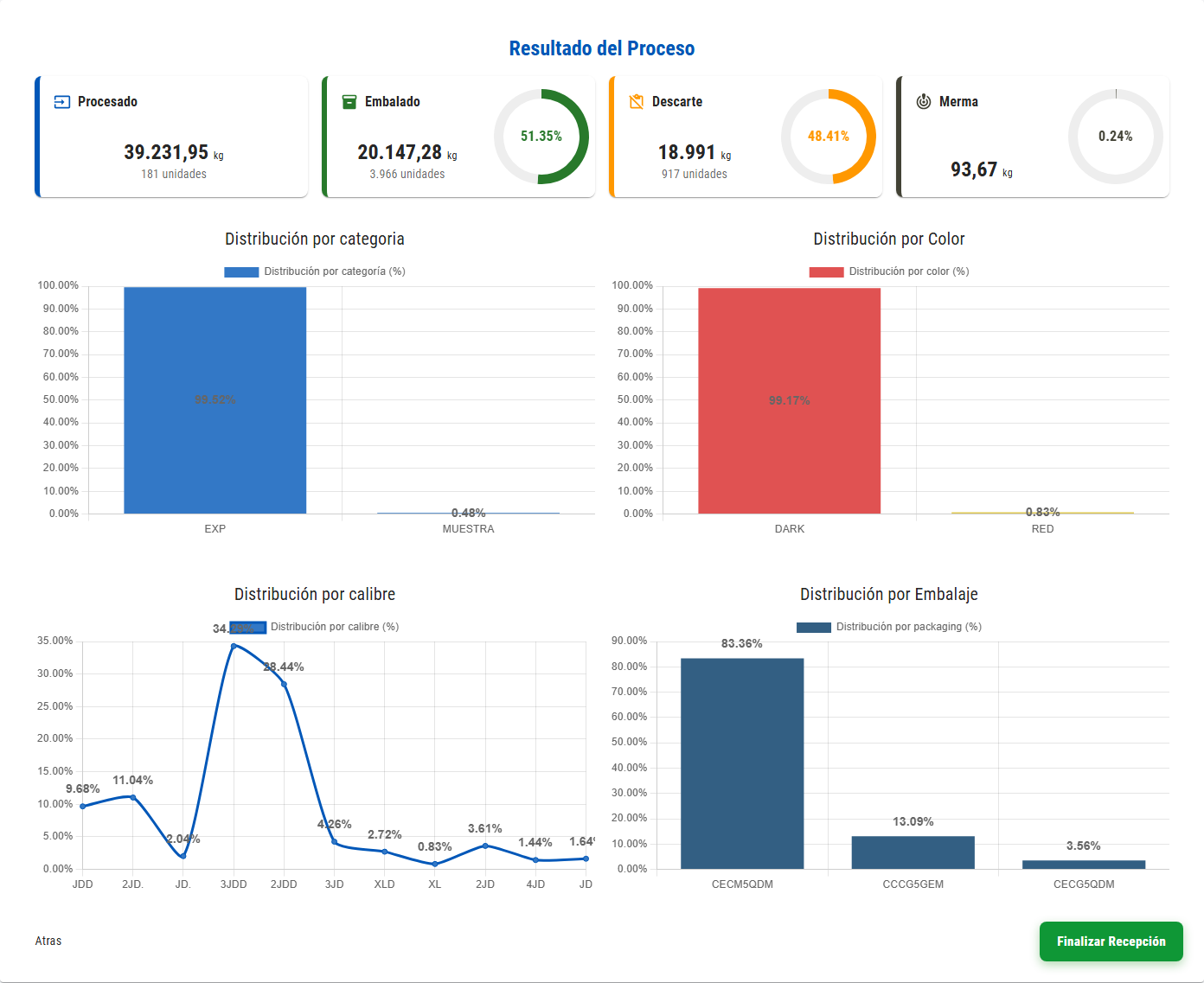
Paso Estadísticas
La barra del proceso
Solución de problemas
Debe seleccionar Linea y Turno para crear proceso
Debe seleccionar Linea y Turno para crear proceso
Elige la línea y el turno en el paso General antes de presionar Crear proceso.
El lote no aparece en Entradas después de agregarlo
El lote no aparece en Entradas después de agregarlo
- El lote debe estar disponible o reservado (o con la inspección vigente rechazada). Uno ya procesado o despachado no entra.
- Si tu empresa exige ubicación, el lote debe estar en la ubicación del packing.
- Revisa que el código sea de la temporada en que estás trabajando.
La pestaña Exportación o Comercial tiene candado
La pestaña Exportación o Comercial tiene candado
Te falta el rol de esa pestaña (“Salida exportacion packing” o “Salida comercial packing”). El tooltip del candado dice cuál; pídelo al administrador.
El proceso tiene que estar cerrado para poder ser eliminado
El proceso tiene que estar cerrado para poder ser eliminado
Cierra el proceso con el candado de la barra superior y vuelve a eliminarlo.