
Antes de comenzar
Información necesaria
Antes de iniciar la configuración, asegúrate de tener:Información de productos
- Especies que procesas (manzana, cereza, etc.)
- Variedades de cada especie
- Calibres y estándares comerciales
- Temporadas de cosecha
Estándares de calidad
- Parámetros que evaluarás
- Rangos aceptables para cada parámetro
- Criterios de clasificación
- Requisitos de clientes específicos
Información de personal
- Usuarios asignados al personal de calidad
- Niveles de autorización
Datos de productores
- Lista de productores/servicios
- Información de contacto
Permisos requeridos
Para realizar la configuración inicial necesitas:- Rol de administrador en el módulo de calidad
- Acceso a configuración de parámetros y reglas
- Permisos de mantenimiento para crear y editar maestros
Paso 1: Configurar Especies y Variedades
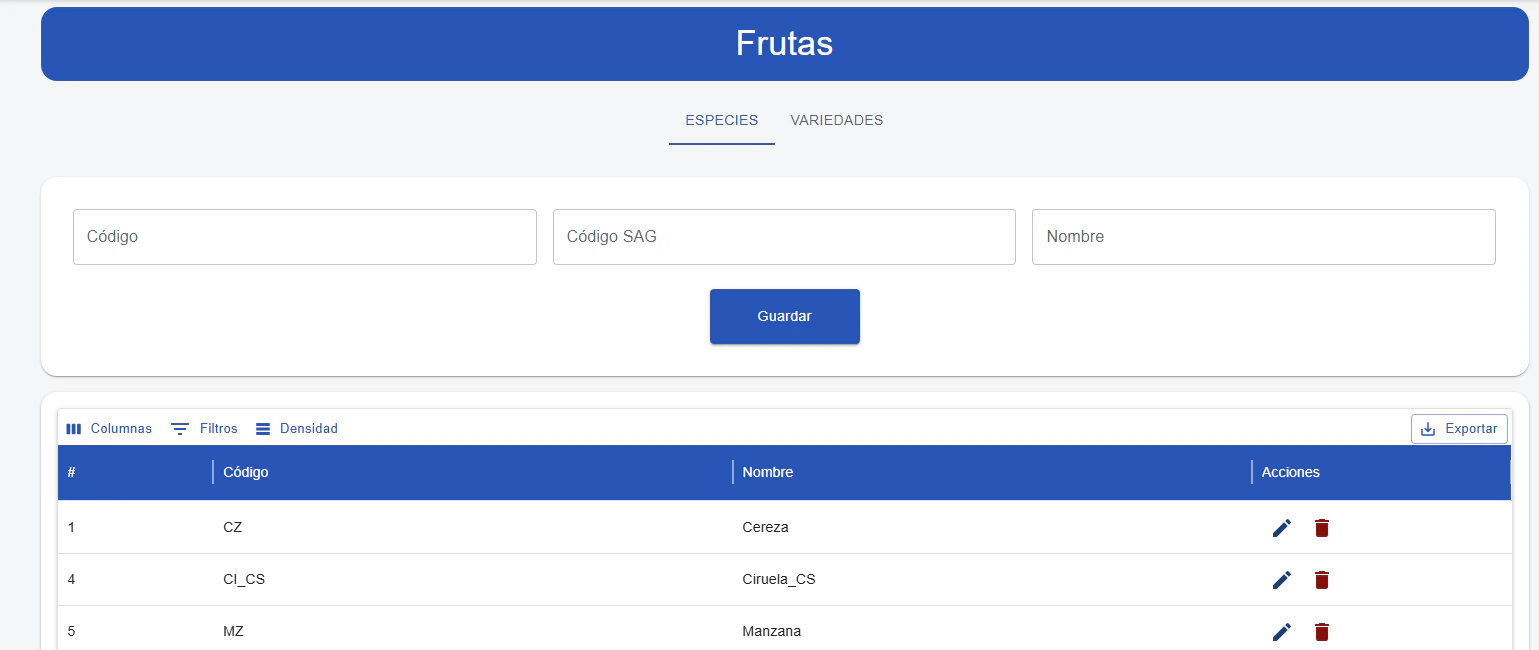
1.1 Registrar especies principales
1.2 Registrar variedades por especie
Para cada especie creada, registra sus variedades principales:Manzanas - Variedades comunes
Manzanas - Variedades comunes
- Red Delicious
- Golden Delicious
- Granny Smith
- Gala
- Fuji
- Pink Lady
Cerezas - Variedades comunes
Cerezas - Variedades comunes
- Bing
- Lambert
- Rainier
- Lapins
- Sweetheart
- Royal Dawn
Paso 2: Configurar Parámetros de Calidad
2.1 Parámetros por categoría
Configura parámetros por cada sección, a continuación va un ejemplo de parametrización, adptala a tus necesidades.- General
- Calidad - Condición
- Calibre - Color - Firmeza
- Solidos Solubles
- Secciones personalizadas
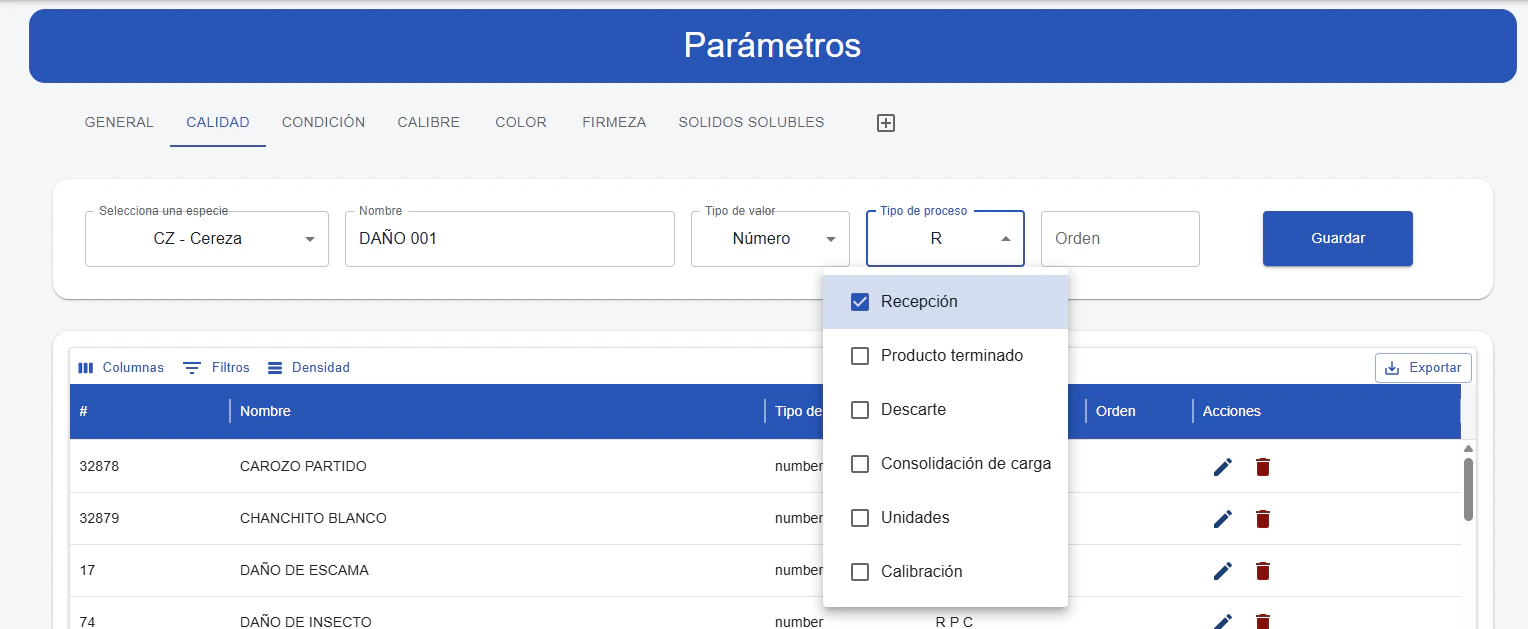
2.2 Configuración paso a paso
Seleccionar categoría
Ve a Calidad > Administración > Parámetros y selecciona la primera pestaña (General)
Paso 3: Registrar Productores y Contactos
3.1 Cargar maestro de productores
Preparar información
Organiza datos de productores en una planilla con: nombre, RUT, dirección, contacto, especies que produce
Registrar productores
Ve a Calidad > Administración > Productores y registra uno por uno o importa masivamente
3.2 Registrar personal de calidad
En Calidad > Administración > Contactos:Inspectores de recepción
Inspectores de recepción
- Personal autorizado para controles de materia prima
- Certificaciones vigentes
- Especies que pueden inspeccionar
- Horarios y turnos asignados
Inspectores de proceso
Inspectores de proceso
- Personal de controles durante producción
- Líneas específicas asignadas
- Nivel de autoridad para decisiones
- Contactos de respaldo
Supervisores y coordinadores
Supervisores y coordinadores
- Personal con autoridad de escalamiento
- Contactos para situaciones críticas
- Horarios de disponibilidad
- Alternativas en caso de ausencia
Paso 4: Establecer Reglas de Segregación
4.1 Definir categorías de clasificación
Antes de crear reglas, define las categorías que utilizarás:| Categoría | Exportable % | Uso típico |
|---|---|---|
| Premium Export | 95-100% | Mercados premium, precios altos |
| Standard Export | 85-94% | Exportación regular |
| National Market | 70-84% | Mercado interno |
| Industrial | 50-69% | Procesamiento |
| Discard | 0-49% | Descarte |
4.2 Crear reglas por parámetro
4.3 Ejemplo de reglas - Manzanas por Firmeza
Comienza con reglas simples basadas en un parámetro. Puedes añadir complejidad gradualmente.
Paso 5: Validación y Pruebas
5.1 Prueba de configuración completa
Simular control de recepción
Crea un control de prueba desde Calidad > Controles > Muestreo de Recepción
5.2 Lista de verificación
Antes de poner en producción, confirma:Especies y variedades
Especies y variedades
✅ Todas las especies están registradas
✅ Las variedades principales están configuradas
✅ La información descriptiva está completa
Parámetros
Parámetros
✅ Hay parámetros para todas las categorías relevantes
✅ Los tipos de campo son apropiados
Maestros
Maestros
✅ Los productores principales están registrados
✅ El personal de calidad tiene usuarios creados
¡Configuración completa!
Con estos pasos completados, tu módulo de calidad está listo para uso operativo. Procede a realizar tu primer control de calidad siguiendo los procesos establecidos.