
Pestañas
Los parámetros se agrupan en pestañas, y cada pestaña es un paso de los controles:Crear un parámetro
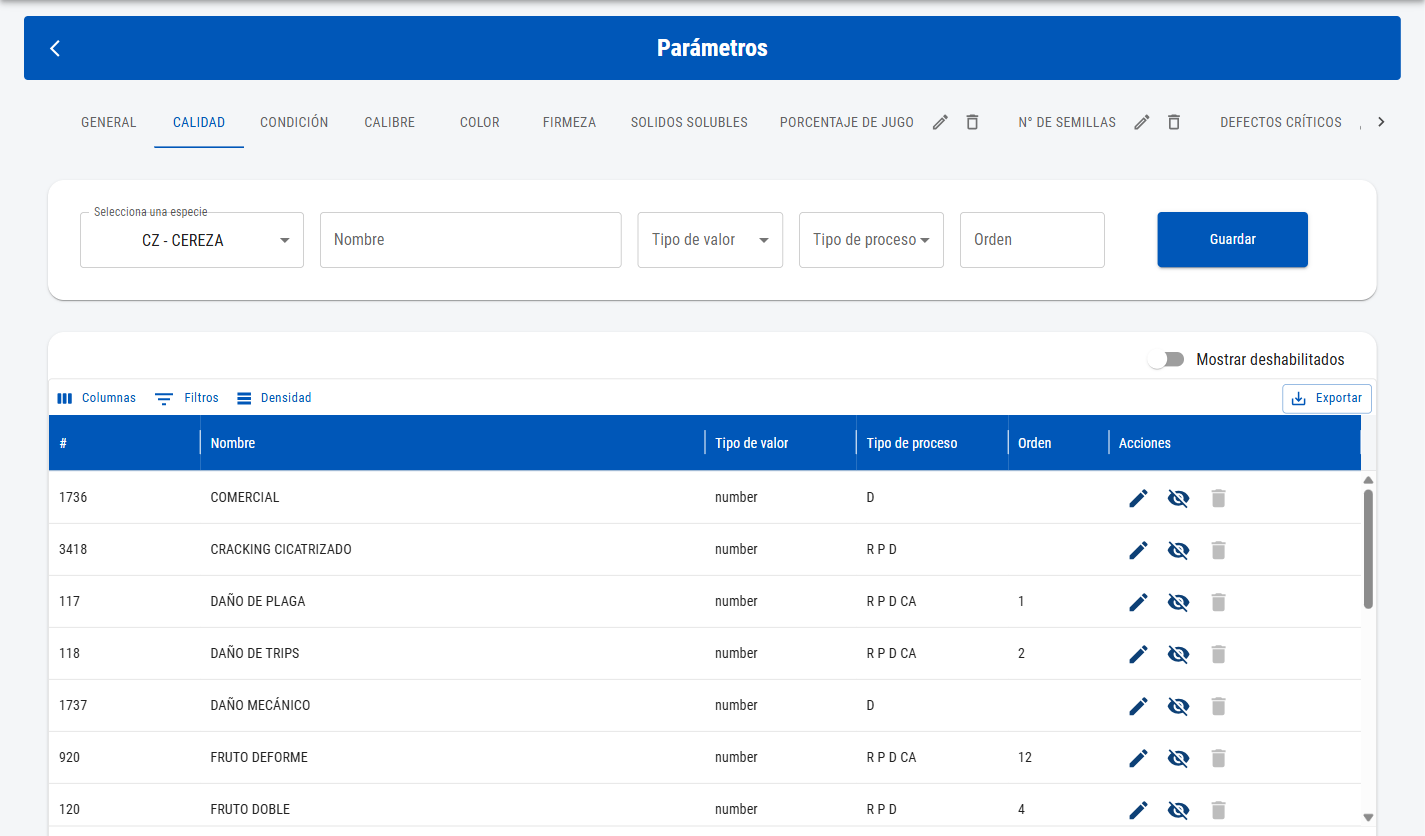
Parámetros de cereza, pestaña Calidad
1
Elegir la pestaña y la especie
La grilla muestra los parámetros de esa especie en esa pestaña.
2
Completar el formulario
- Nombre: cómo aparece en el control.
- Tipo de valor: Número, Texto, Fecha, Check o Imagen.
- Tipo de proceso: los controles donde aparece (ver tabla).
- Orden: la posición en el control.
3
Guardar
Presiona Guardar. El parámetro aparece en los controles nuevos.
En Calibre, Color y Firmeza el formulario también pide Desde y Hasta. Se usan al importar mediciones desde un equipo FirmPro: cada medición se cuenta en el parámetro cuyo tramo la contiene. Si no usas FirmPro, déjalos vacíos.
Editar, deshabilitar o eliminar
- Editar: el ícono de lápiz carga el parámetro en el formulario. Haz los cambios y presiona Guardar.
- Deshabilitar: el parámetro deja de aparecer en los controles nuevos. Conserva sus procesos, y los reportes y dinámicas donde se usó no cambian. Para verlo de nuevo activa Mostrar deshabilitados. Al habilitarlo, confirmas en qué procesos se usa.
- Eliminar: solo se puede si el parámetro no tiene procesos vinculados, no se usa en reportes y no está en ninguna regla de segregación. Si no se puede, el ícono de basurero aparece gris y, al pasar el mouse, dice por qué; en ese caso, deshabilítalo.
Secciones adicionales
Con la pestaña + creas una sección propia, con un título y un tipo. La sección aparece como un paso más en los controles de recepción, producto terminado, descarte y consolidación de carga. Sus íconos permiten editarla o eliminarla.Solución de problemas
El parámetro no aparece en el control
El parámetro no aparece en el control
- Revisa que esté creado para la especie del lote o la caja.
- Revisa que tenga marcado el tipo de proceso de ese control.
- Revisa que no esté deshabilitado.