
Embalaje estricto
Se activa con el interruptor Embalaje estricto en Línea de Producción (requiere nivel Editor en Configuración). Si el lote en curso no tiene orden de embalaje, todo funciona igual que sin el interruptor. Con el embalaje estricto activo y un lote con orden:
El Seteo Global, los esquemas y Copiar Pulsador no se restringen: los pulsadores que quedan fuera de la orden solo aparecen marcados.
Cuándo cumple un pulsador
- Cumple si alguna fila de la orden acepta sus cuatro campos a la vez.
- Un campo de la orden en Cualquiera acepta cualquier valor.
- Un campo vacío en el pulsador no cumple contra un valor concreto de la orden.
- Los valores se comparan por el código del catálogo, sin distinguir mayúsculas ni espacios de más.
- Solo se revisan los pulsadores activos.
Ver la orden
Haz clic en Opciones → Orden de embalaje. Basta con nivel Lectura en Acceso a etiquetado (pulsadores). El diálogo muestra:- El lote en curso (Lote seguido de la OP y el código del lote), con su productor y variedad, o Sin lote en curso.
- El estado: Embalaje estricto activo o Embalaje estricto inactivo.
- La tabla de combinaciones: Alcance (Lote … u OP completa), N° orden, Pack, Calibre, Color y Categoría. Un campo vacío se muestra como Cualquiera. Las filas repetidas se muestran una sola vez.
- En naranjo, los códigos que no existen en el catálogo: ningún pulsador puede cumplirlos.
- Con el embalaje estricto activo, los pulsadores fuera de la orden, o “Todos los pulsadores habilitados cumplen la orden de embalaje.”
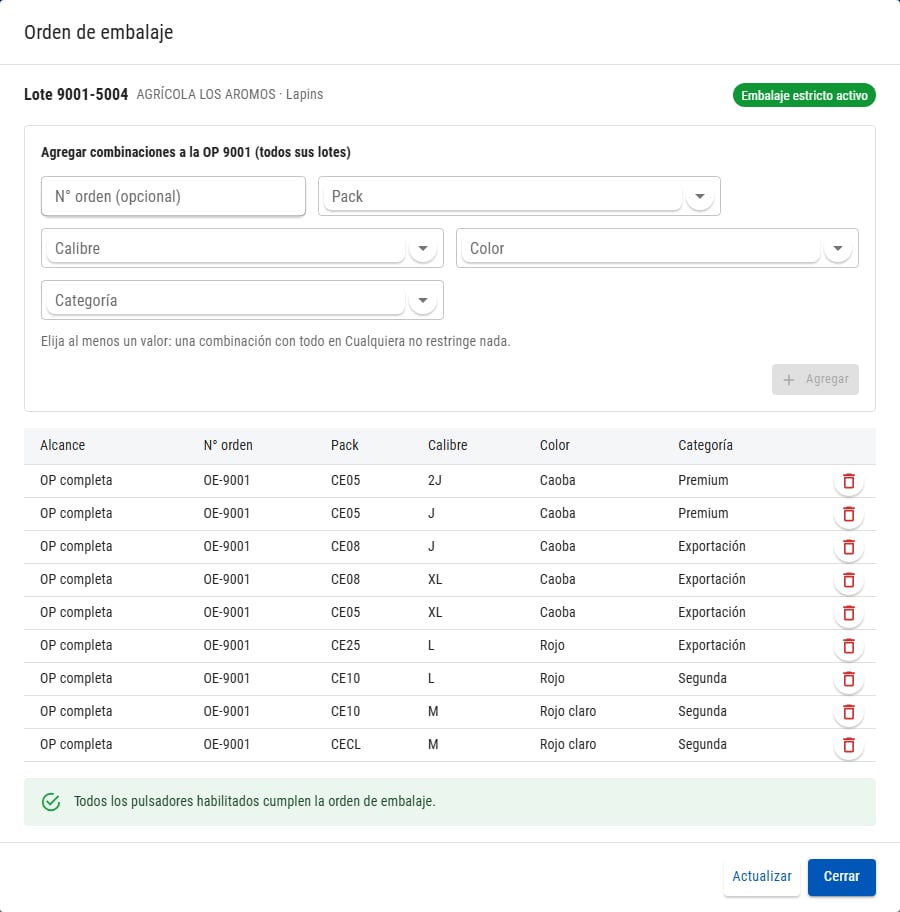
Diálogo Orden de embalaje
Agregar combinaciones
Necesitas el permiso Órdenes de embalaje. Las combinaciones se agregan a la OP del lote en curso y valen para todos sus lotes.1
Abrir la orden
Haz clic en Opciones → Orden de embalaje. Debe haber un lote en curso.
2
Completar el número de orden (opcional)
En N° orden (opcional), ingresa el número de la orden (hasta 30 caracteres).
3
Elegir los valores
En Pack, Calibre, Color y Categoría, elige uno o más valores. Un campo vacío queda como Cualquiera. El texto bajo los campos indica cuántas combinaciones se van a agregar.
4
Agregar
Haz clic en Agregar. Aparece “Se agregaron N combinación(es)” y, si corresponde, cuántas ya estaban en la orden.
- Se agrega una combinación por cada cruce de los valores elegidos. Por ejemplo, 2 packs y 3 calibres son 6 combinaciones. El máximo por vez es 200.
- Tienes que elegir al menos un valor: una combinación con todo en Cualquiera no restringe nada.
- Calibre, Color y Categoría ofrecen los valores de la especie activa; Pack ofrece los packs de la especie y los genéricos. Los packs sin código aparecen deshabilitados: asígnales un código en Embalajes.
Quitar una combinación
Haz clic en el ícono de eliminar de la fila y confirma. Solo se pueden quitar las combinaciones agregadas desde la app y con el permiso Órdenes de embalaje. Las que llegaron por una integración muestran un candado (“Cargada por integración: no se puede modificar desde la app”).Solución de problemas
El lote en curso no tiene orden de embalaje.
El lote en curso no tiene orden de embalaje.
No hay combinaciones cargadas para el lote en curso, o no hay lote en curso. Puedes agregarlas desde este diálogo si tienes el permiso Órdenes de embalaje.
No aparece el formulario para agregar combinaciones
No aparece el formulario para agregar combinaciones
Solo aparece cuando hay un lote en curso.
El formulario aparece gris con un candado
El formulario aparece gris con un candado
Te falta el permiso Órdenes de embalaje (“Requiere el permiso Órdenes de embalaje en Etiquetado”).
Hay códigos que no existen en el catálogo
Hay códigos que no existen en el catálogo
Todas las combinaciones ya están en la orden
Todas las combinaciones ya están en la orden
Las combinaciones elegidas ya estaban cargadas. No se agregó nada.
No hay lote en curso / El lote en curso cambió; vuelva a abrir la orden
No hay lote en curso / El lote en curso cambió; vuelva a abrir la orden
El lote cambió mientras tenías el diálogo abierto. Cierra y vuelve a abrir Orden de embalaje.
Son N combinaciones; el máximo por alta es 200
Son N combinaciones; el máximo por alta es 200
Elige menos valores y agrega en varias veces.
Un pulsador aparece fuera de la orden y no veo por qué
Un pulsador aparece fuera de la orden y no veo por qué
Abre Orden de embalaje: con el embalaje estricto activo, el diálogo lista cada pulsador fuera de la orden con su pack, calibre, color y categoría. Revisa también si algún campo del pulsador está vacío, o si algún código de la orden está en naranjo.