
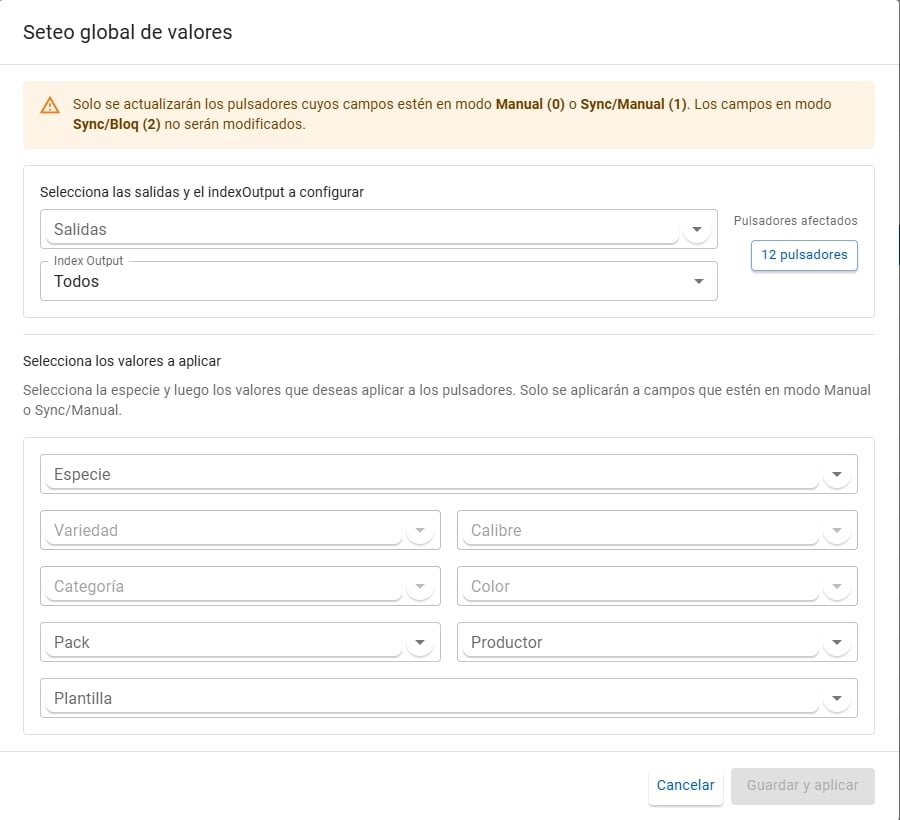
El seteo solo actualiza los pulsadores cuyos campos están en modo Manual (0) o Sync/Manual (1). Los campos en modo Sync/Bloq (2) no se modifican — están protegidos contra cambios manuales. Ver modos de sincronización.
¿Para qué sirve?
Cuando toda la línea (o un grupo de salidas) procesa el mismo producto, no tiene sentido configurar cada pulsador por separado. Con el seteo global defines los valores una vez y los propagas a todos los pulsadores seleccionados.Cómo aplicar
1
Seleccionar el alcance
Elige las Salidas a afectar y el Index Output (o “Todos”). El diálogo muestra los pulsadores afectados para revisarlos antes de aplicar.
2
Definir los valores
Completa solo los campos que quieres fijar:
- Activo — habilita o deshabilita los pulsadores
- Nombre del lote — lote de referencia
- Especie — al elegirla se habilitan y filtran los demás campos
- Variedad, Calibre, Categoría, Color, Pack, Productor, Plantilla
3
Aplicar
Confirma. Todos los pulsadores del alcance quedan con los valores definidos.
Sincronizar desde el Sizer
Para las propiedades cuyo modo es Sync, el botón Sincronizar sizer de la barra superior trae los valores del layout activo del clasificador: DAIA Agent consulta la configuración de cada salida en el Sizer y actualiza los pulsadores correspondientes.1
Verificar la conexión
La barra superior debe mostrar el agente Sizer conectado (verde).
2
Sincronizar sizer
Haz clic en Sincronizar sizer. El sistema actualiza los campos en modo Sync de todos los pulsadores.
3
Revisar el resultado
Verifica en la tabla que variedades, calibres y productores quedaron como corresponde; completa manualmente lo que el clasificador no informa (ej. plantillas).