
El editor visual
Al crear o editar una plantilla se abre el editor. A la izquierda está el lienzo de diseño con el tamaño real de la etiqueta — Ancho (mm) y Alto (mm) a 203 DPI — y a la derecha la Vista previa, que con el botón Actualizar muestra la etiqueta renderizada con datos de ejemplo.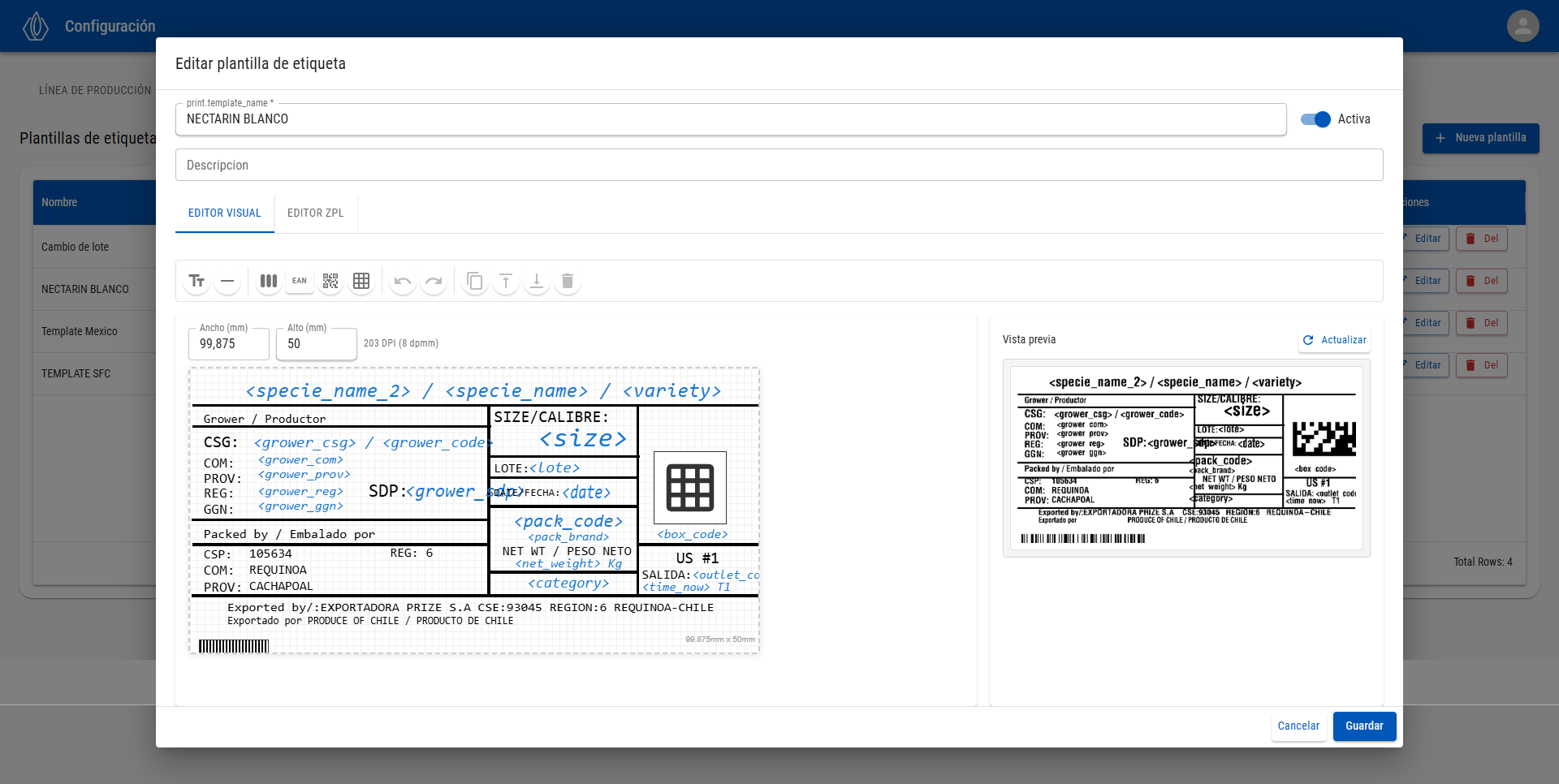
Barra de herramientas
Al hacer clic en un elemento del lienzo, el panel de propiedades muestra su posición (X/Y en mm) y sus opciones específicas. La casilla Bloquear elemento evita moverlo por accidente.
Variables
Las variables se escriben entre corchetes angulares — por ejemplo<grower> o <net_weight> — y se reemplazan automáticamente con los datos reales de producción al momento de imprimir. Puedes combinarlas con texto fijo en un mismo elemento (ej. Lote: <lote>).
El botón Insertar variable del panel de propiedades abre el selector: busca por nombre y muestra cada variable con su ejemplo, agrupada por categoría.
Producto
Producto
Empaque (pack)
Empaque (pack)
Productor
Productor
Lote
Lote
Códigos y otros
Códigos y otros
Elementos y su configuración
Texto
Texto fijo, variables o una combinación de ambos.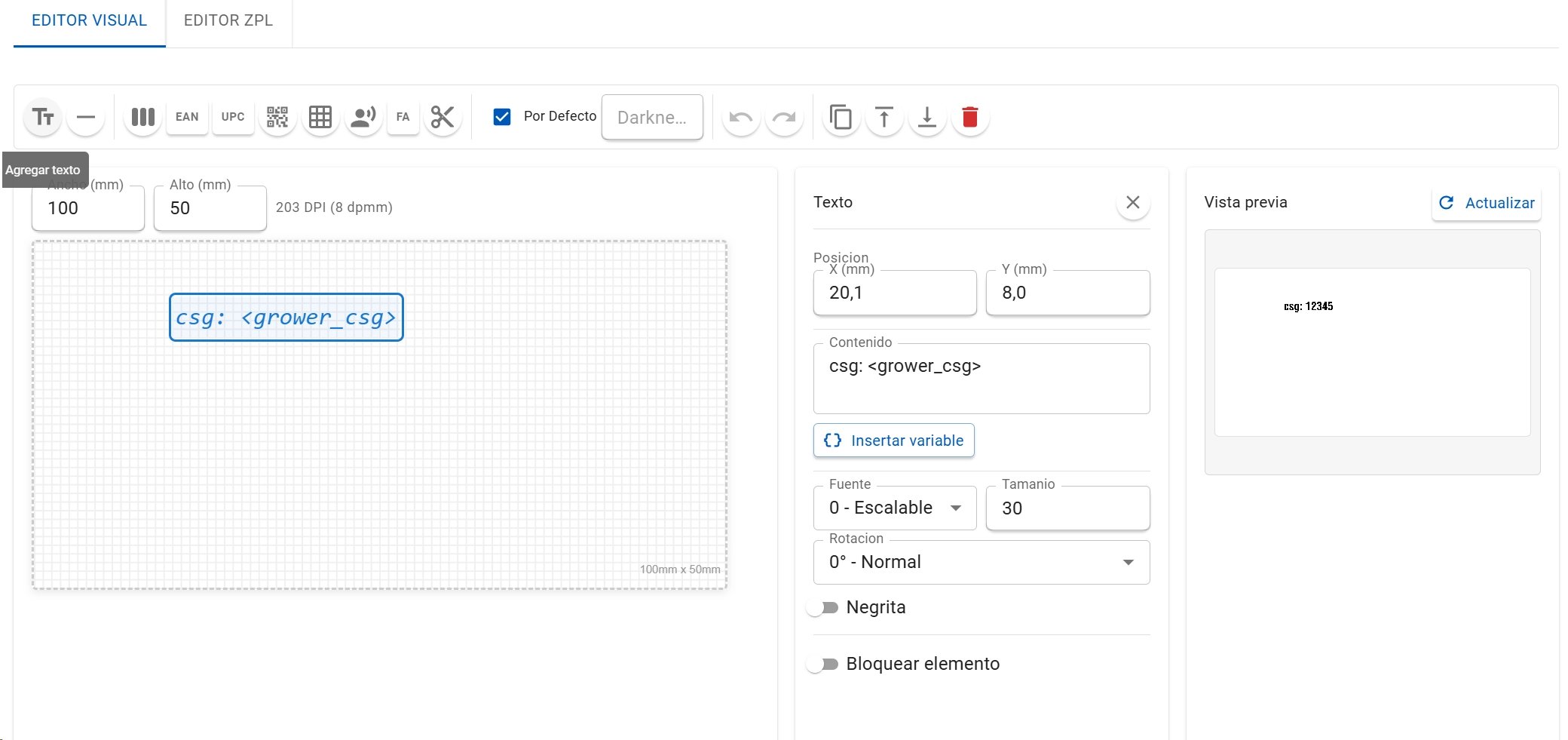
Línea
Separadores gráficos: orientación horizontal o vertical, Longitud y Grosor en dots, y color (negro o blanco).Códigos de barras — Code128, EAN13, UPC-A
Los tres tipos comparten las mismas propiedades: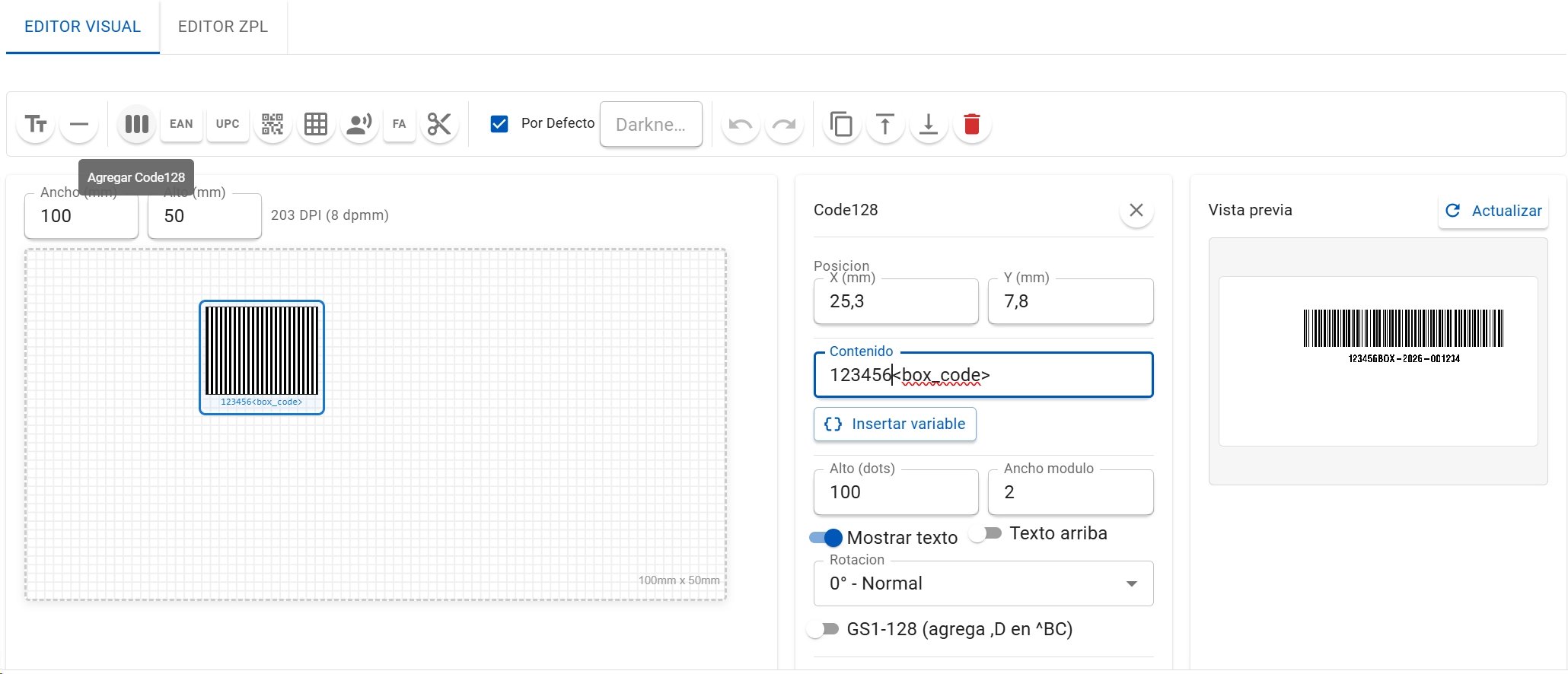
QR Code y DataMatrix
Códigos 2D para contenidos largos (URLs, trazabilidad extendida):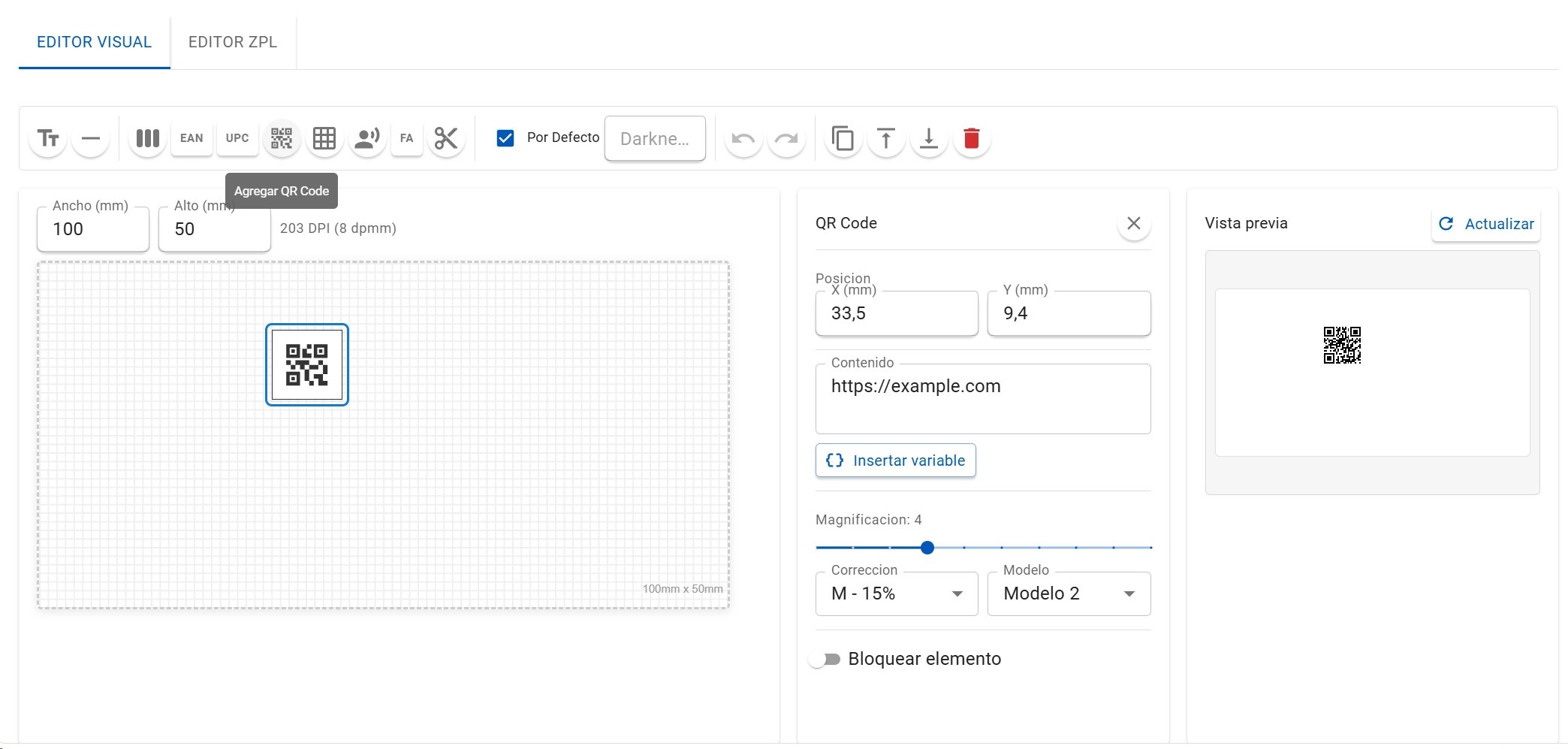
Voice Pick Code
Código de 4 dígitos del estándar PTI (Produce Traceability Initiative) usado en picking por voz: se calcula automáticamente a partir del GTIN, el lote y la fecha, y se muestra como 2 dígitos pequeños + 2 dígitos grandes.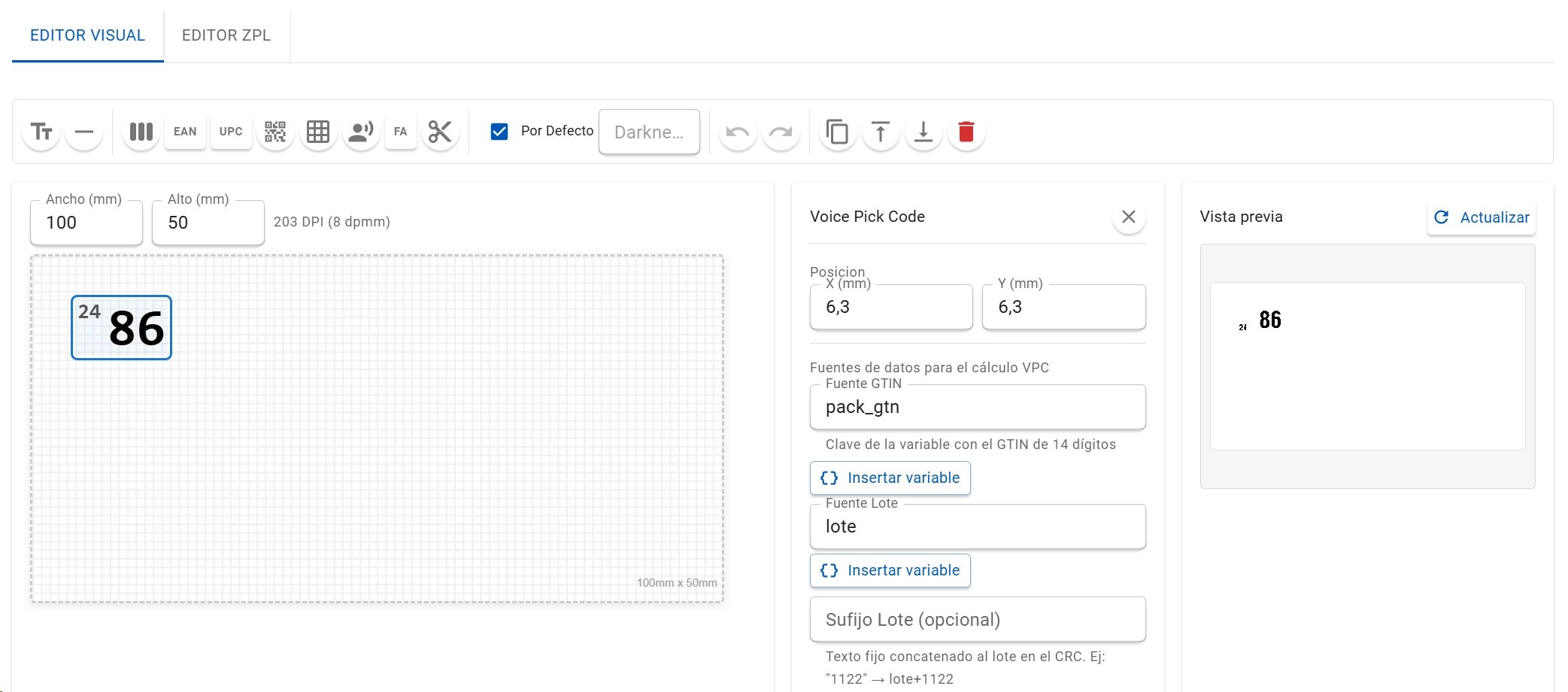
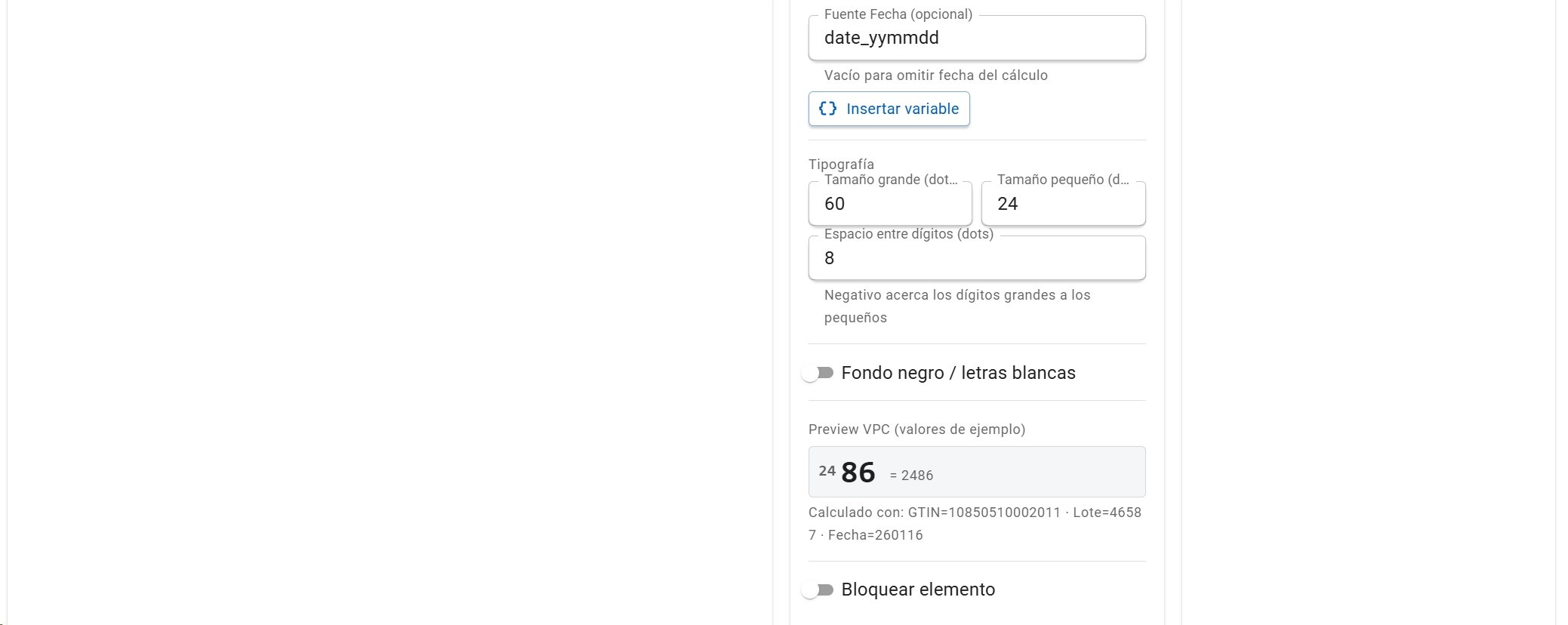
Fecha Agrícola
Imprime la fecha en formato de mes agrícola (noviembre = 1, diciembre = 2, …, octubre = 12) seguido del día, dentro de un recuadro negro con texto blanco. Ejemplo: el 14 de mayo se imprime como714.
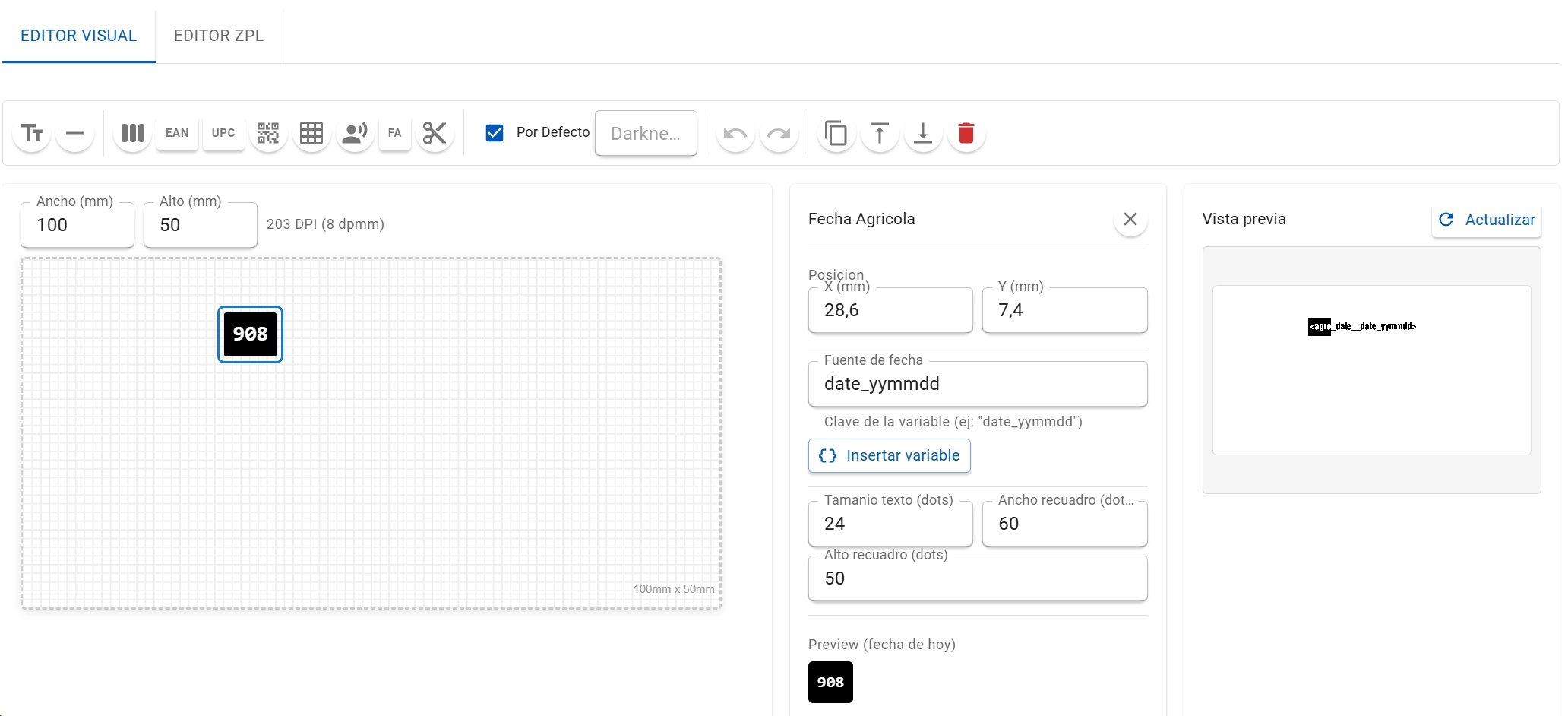
Texto Recortado
Extrae una parte de una variable: los N caracteres desde la izquierda o desde la derecha. Útil por ejemplo para imprimir solo los últimos 4 dígitos del lote.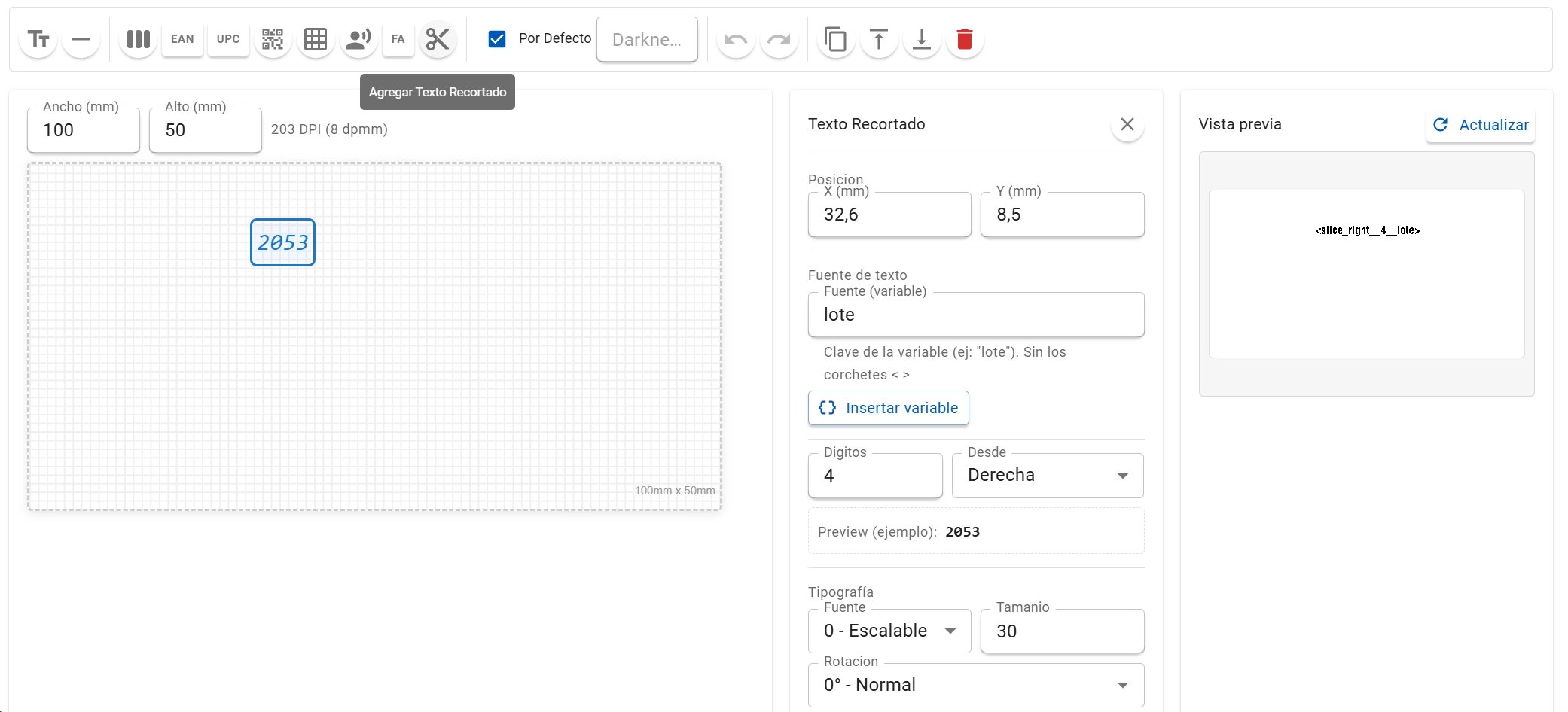
Crear una plantilla
1
Nueva plantilla
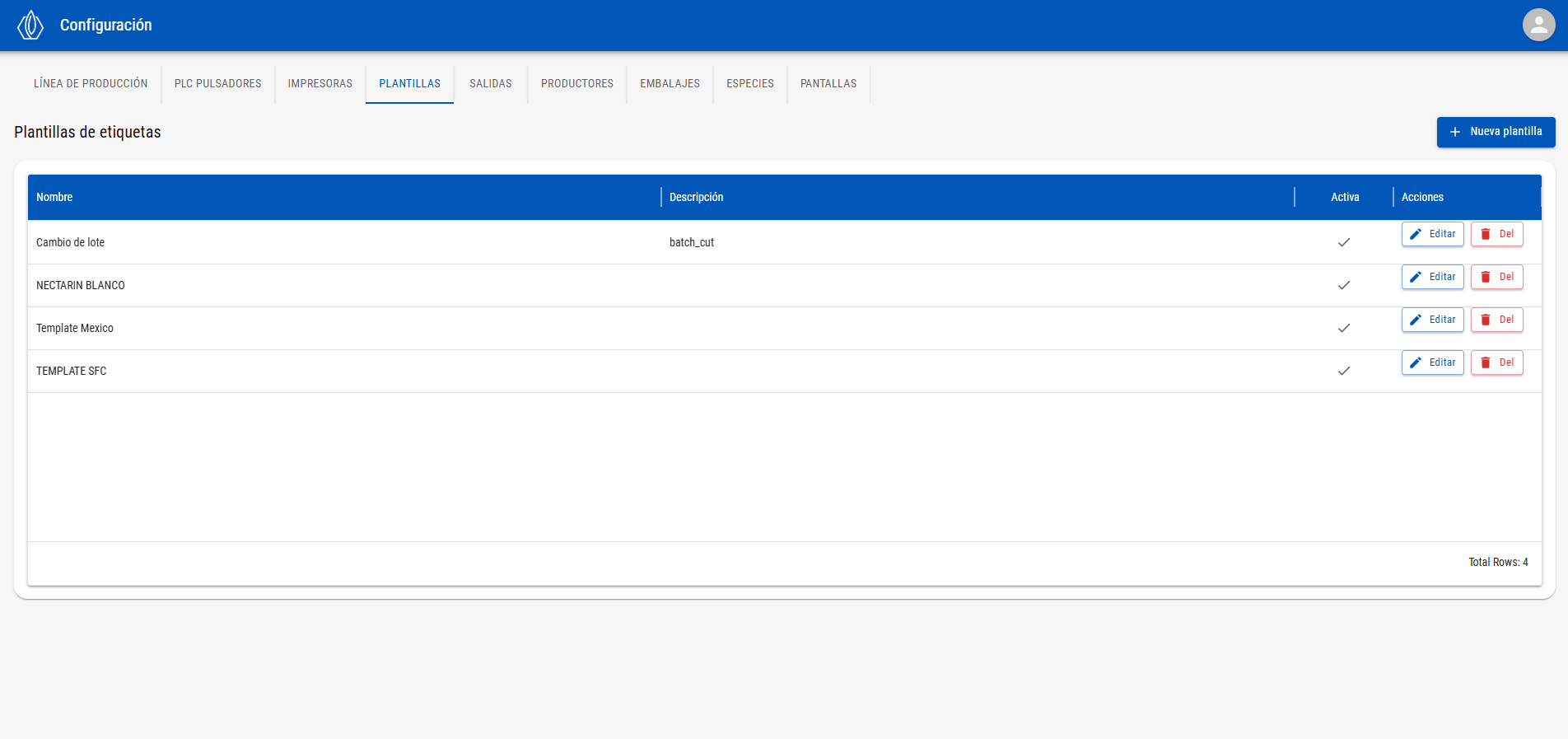
En Configuración → Plantillas, haz clic en Nueva plantilla y asigna nombre y descripción.
2
Definir el tamaño de la etiqueta
Ajusta Ancho (mm) y Alto (mm) al formato real de etiqueta que usa tu impresora.
3
Agregar y posicionar elementos
Desde la barra de herramientas agrega textos, variables, líneas y códigos, y arrástralos a su posición en el lienzo.
4
Configurar cada elemento
Haz clic en un elemento y ajusta sus propiedades en el panel derecho; usa Insertar variable para los datos dinámicos.
5
Previsualizar
Haz clic en Actualizar en la Vista previa para ver la etiqueta con datos de ejemplo.
6
Guardar
Activa la plantilla con el interruptor Activa y haz clic en Guardar. Queda disponible para asignarla a pulsadores en el módulo Etiquetado.
Editor ZPL (avanzado)
La pestaña Editor ZPL muestra y permite editar el código ZPL directamente. Esto sirve para:- Usar comandos ZPL que el editor visual no expone
- Importar plantillas ZPL existentes de sistemas anteriores
- Ajustar con precisión el posicionamiento de elementos