
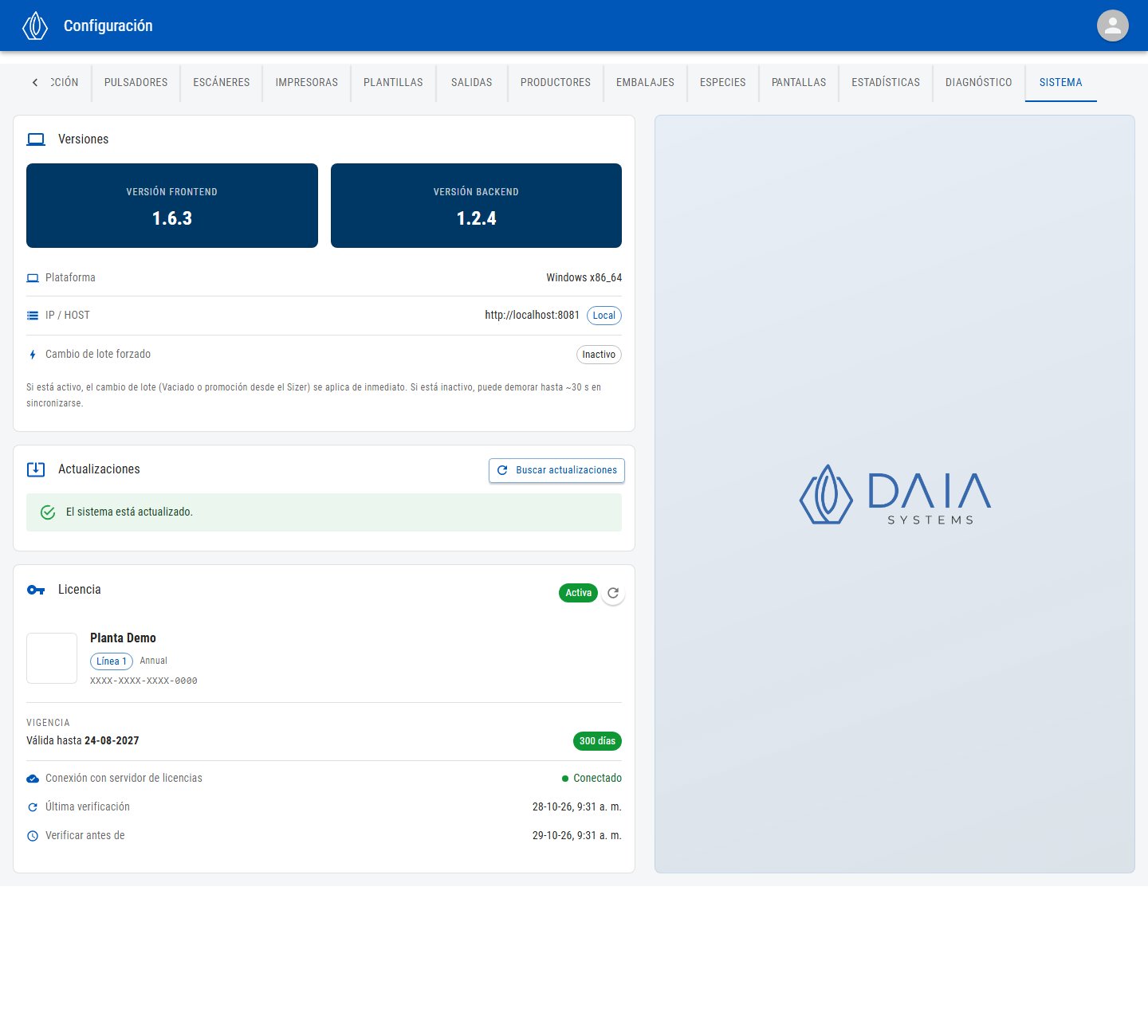
Las tres tarjetas de Sistema
Versiones
Cambio de lote forzado: si está activo, el cambio de lote (desde Vaciado o promovido desde el Sizer) se aplica de inmediato; si está inactivo, puede demorar hasta unos 30 segundos en sincronizarse. Se define en la instalación del servicio; esta pantalla solo lo muestra.
Actualizaciones
Al abrir la pestaña, DAIA Agent busca actualizaciones de la aplicación y del servicio. Buscar actualizaciones vuelve a revisar.- “El sistema está actualizado.”: no hay nada que instalar.
- “Actualización del sistema disponible”: lista lo que se instalará (Servicio backend y/o Aplicación, con la versión actual y la nueva) y el botón Actualizar sistema.
1
Detener la línea
Actualiza con la línea detenida: si se actualiza el servicio, la comunicación con el PLC y las impresoras se corta unos minutos.
2
Iniciar la actualización
Haz clic en Actualizar sistema. El diálogo Confirmar actualización del sistema muestra los pasos en orden y las advertencias. Haz clic en Actualizar ahora.
3
Aceptar la confirmación de Windows
Si se actualiza el servicio, Windows pide confirmación de administrador. Acéptala.
4
Esperar
No cierres la aplicación. Se actualiza primero el servicio y luego la aplicación, que al terminar se cierra y se vuelve a abrir sola.
Licencia
Sin una licencia válida, DAIA Agent detiene la operación: el PLC no imprime etiquetas y se pausan la sincronización con el Sizer y las pantallas. La tarjeta Licencia muestra:- El estado de la licencia, junto al título, y el botón de recarga (Verificar ahora), que la vuelve a verificar con el servidor de licencias.
- La empresa, el Alias de licencia, el tipo y la clave, con todo oculto salvo el último bloque.
- Vigencia: Válida hasta con la fecha, y los días que quedan (en naranjo con 30 días o menos, en rojo con 7 o menos).
- Conexión con servidor de licencias: Conectado o Sin conexión.
- Última verificación y Verificar antes de: hasta cuándo puede seguir operando sin volver a verificar.
Si la licencia dejó de ser válida pero la operación todavía no se detiene, la tarjeta avisa: “Licencia no válida. La operación de la línea se detendrá al cerrar el turno activo o, a más tardar, el …”.
Solución de problemas
Versión Backend dice "Error al obtener versión"
Versión Backend dice "Error al obtener versión"
La aplicación no llega al servicio de DAIA Agent. Revisa que el servicio esté en marcha en el equipo de IP / HOST y que la red entre los dos equipos funcione.
Error al verificar actualizaciones
Error al verificar actualizaciones
No se pudo consultar si hay actualizaciones. Revisa la conexión a internet del equipo y vuelve a hacer clic en Buscar actualizaciones.
El servicio no respondió después de la actualización
El servicio no respondió después de la actualización
Revisa en Windows que el servicio de DAIA Agent esté en marcha y vuelve a buscar actualizaciones.
La aplicación requiere el servicio backend …, pero no hay una actualización del servicio disponible
La aplicación requiere el servicio backend …, pero no hay una actualización del servicio disponible
La aplicación nueva necesita una versión del servicio que todavía no está disponible. Contacta a soporte DAIA.
Licencia Sin conexión
Licencia Sin conexión
Revisa que el equipo del servicio tenga acceso a internet (cable de red, WiFi, proxy o firewall). La verificación se reintenta cada minuto. Si la fecha u hora de Windows fue retrocedida, corrígela (idealmente con sincronización automática).
Licencia Vencida, Suspendida, Revocada o Reactivación requerida
Licencia Vencida, Suspendida, Revocada o Reactivación requerida
Contacta a soporte DAIA (www.daia.cl) para renovarla, regularizarla o liberar el serial.