
¿Quién lo usa?
Los encargados de producción y supervisores de línea que administran el flujo de trabajo diario.Interfaz del módulo
Filtros de búsqueda
Indicadores de progreso
En la parte superior del módulo se muestran los indicadores del día:Tabla de lotes y panel de órdenes
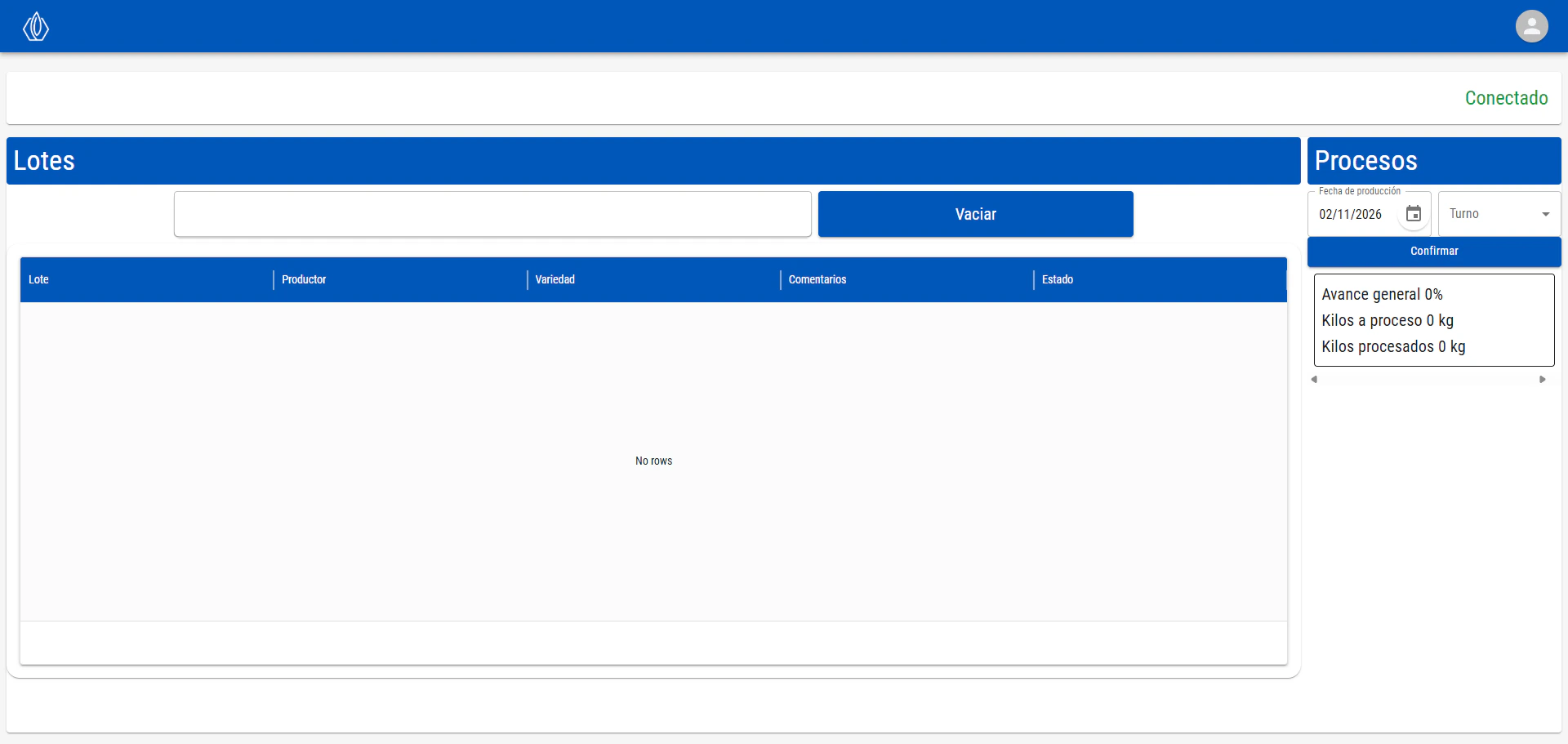
- Tabla de lotes — los batches del día con su código, productor, especie/variedad, peso, estado y turno.
- Panel de órdenes de trabajo — una tarjeta por orden con su porcentaje de avance, coloreada según el estado de sus lotes.
Estados de un lote
No enviado (IDLE)
No enviado (IDLE)
El lote fue recibido desde el ERP (o creado manualmente) y está esperando ser enviado a la línea. Disponible para vaciar.
En curso (RUNNING)
En curso (RUNNING)
El lote está siendo procesado en el Sizer. No se puede vaciar otro lote mientras este está activo.
En espera (WAITING)
En espera (WAITING)
El lote fue enviado a la línea y está en cola, a la espera de que el Sizer lo tome.
Terminado (DONE)
Terminado (DONE)
El lote terminó su procesamiento. Los datos quedan disponibles para reportes.
Archivado (ARCHIVED)
Archivado (ARCHIVED)
El lote fue archivado y no aparece en las vistas activas por defecto.
Operaciones disponibles
Vaciar un lote
El “vaciado” es la acción principal del módulo: enviar un lote pendiente al Sizer para comenzar su procesamiento.1
Escanear el código de la unidad
Escanea o ingresa el código del bin (contenedor de fruta) en el campo de escaneo. El sistema identifica el lote asociado.
2
Vaciar
Haz clic en el botón Vaciar. El lote se envía al Sizer vía API.
3
Verificar en el Sizer
En la clasificadora, el lote debe aparecer como activo. El estado en DAIA Agent cambiará a En curso.
Si en Línea de Producción está activo Imprimir Corte de Lotes, al vaciar se imprime automáticamente una etiqueta de corte que marca en la línea el cambio de lote.