
Las órdenes no piden un rol propio: basta con tener acceso al módulo. Ver Módulo de Mantención.
Crear una orden
1
Paso 1: la orden y el equipo
El Numero Orden de Trabajo se asigna solo. Elige el Equipo (escribe para buscar), el Tipo de Mantenimiento, el Tipo de Técnico y escribe el Tecnico. Presiona Siguiente.
2
Paso 2: campos personalizados
Aparecen los campos personalizados del tipo de equipo. Completa los obligatorios y presiona Siguiente. Si el tipo de equipo no tiene campos, solo presiona Siguiente.
3
Paso 3: resultado y estado
Escribe la Descripción, el Contador y las Horas Trabajadas, y elige el Estado OT. Con Completado, revisa la Fecha de realización.
4
Finalizar
Presiona Finalizar Orden de Trabajo y acepta “¿Desea crear una nueva Orden de Trabajo?”. Se abre el reporte de la orden.
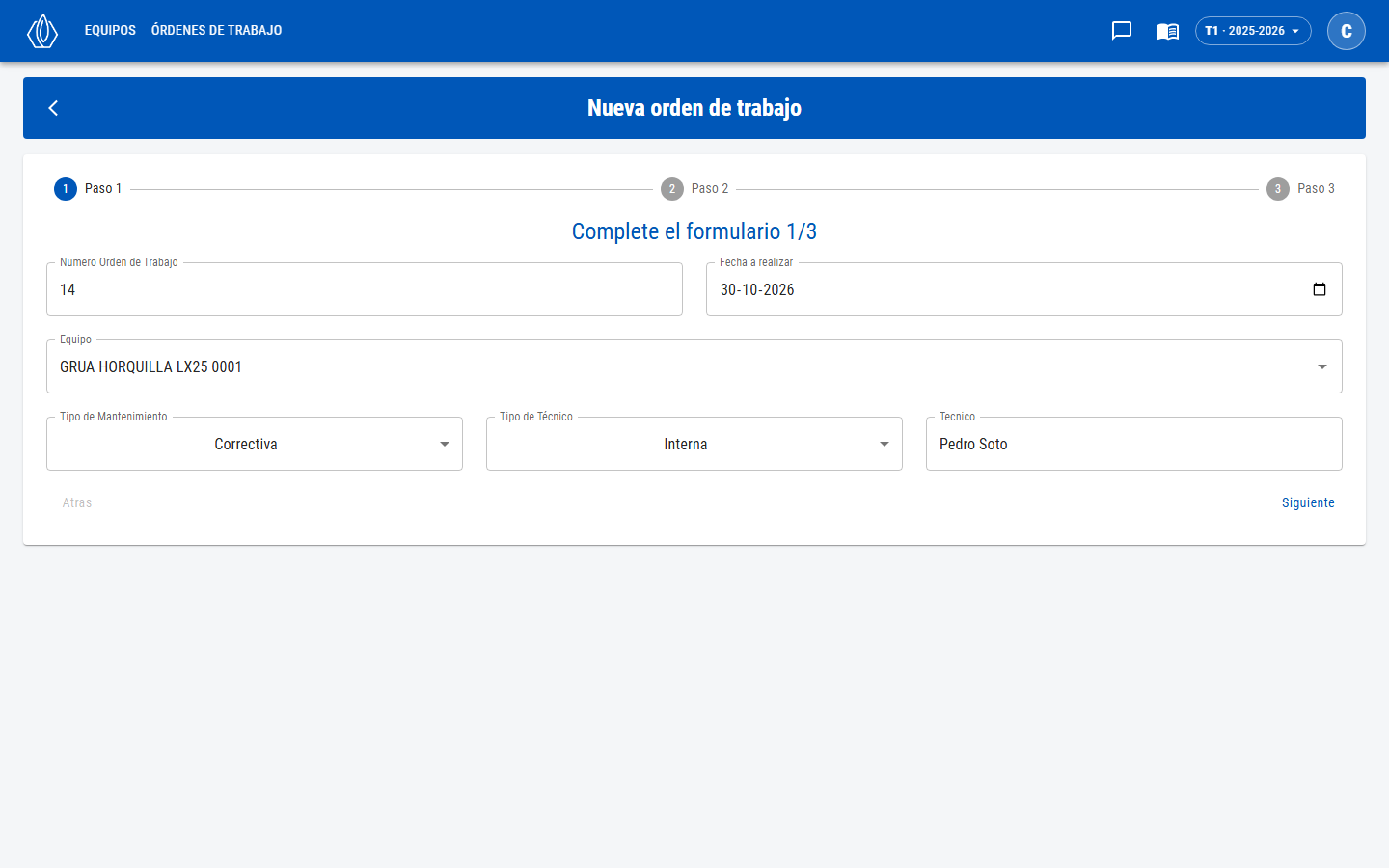
Paso 1 de una orden de trabajo
Campos
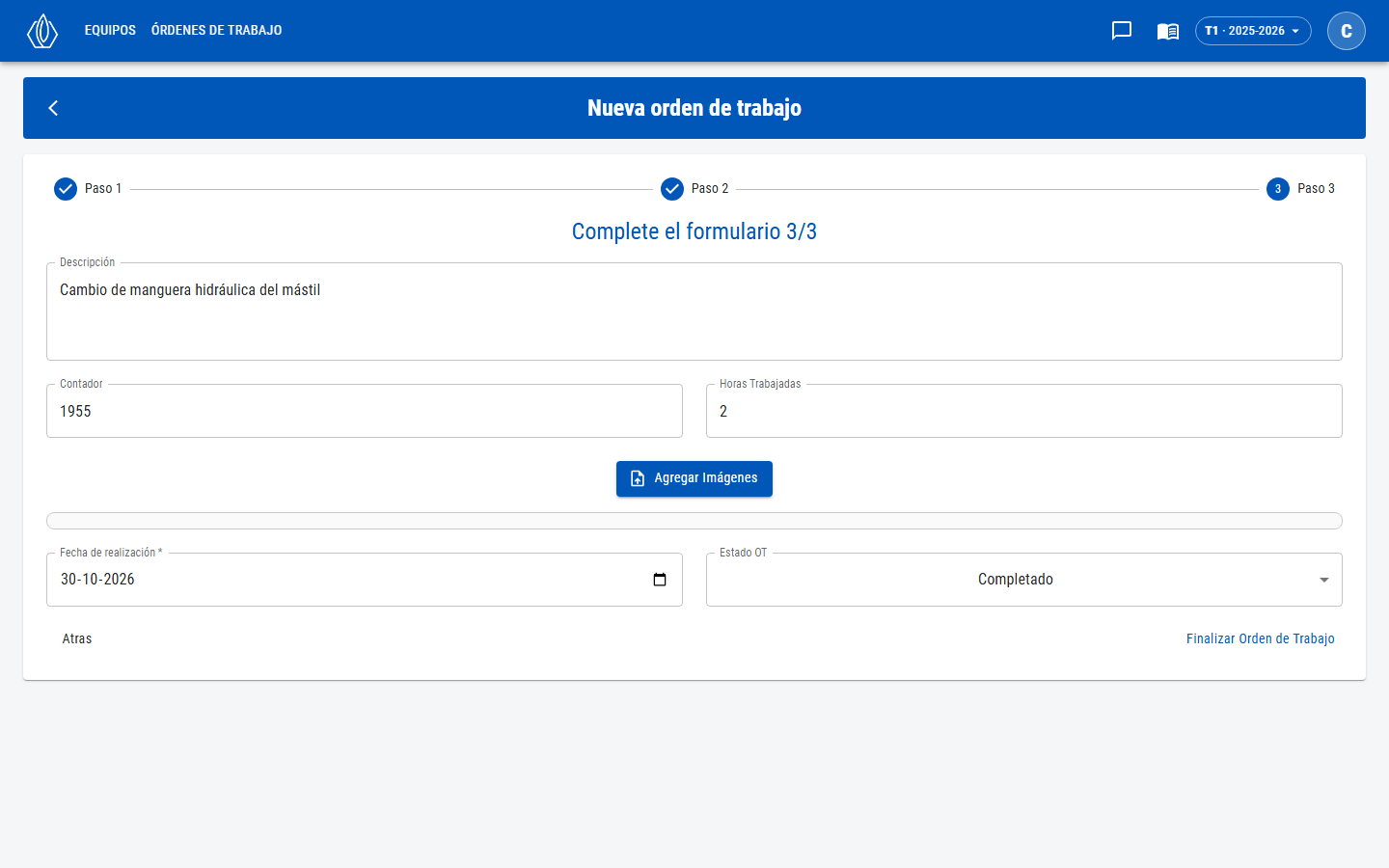
Paso 3 con la orden completada
Campos personalizados
El paso 2 muestra los campos del tipo de equipo al que pertenece el modelo del equipo elegido. Si cambias el equipo, cambian los campos. Los de tipo Check son una casilla y nunca son obligatorios. Un campo de texto guarda hasta 50 caracteres. Agregar nuevos campos abre Formulario Campos Personalizados para crear un campo sin salir de la orden. Para que aparezca en esta orden, elige el mismo Tipo Equipo del equipo. Ver Campos personalizados.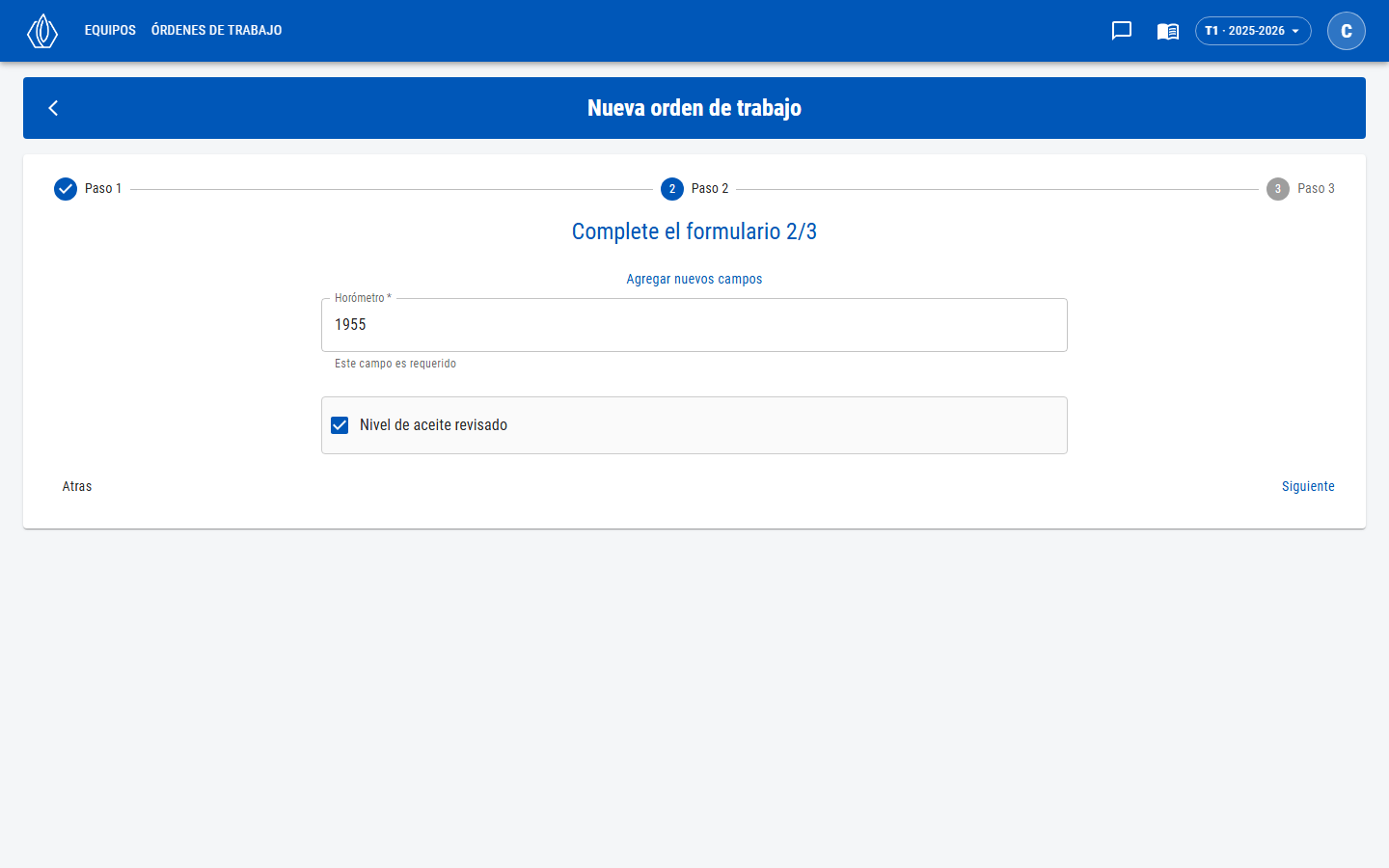
Paso 2 con los campos del tipo de equipo
Qué pasa al completar una orden
Una orden cuenta como completada cuando se crea con Estado OT en Completado o cuando pasa de Pendiente a Completado al editarla. Entonces el sistema actualiza el equipo:
Si la fecha de realización es anterior a la última mantención del equipo, el equipo no cambia.
Editar una orden
En Consultar órdenes de trabajo, presiona el lápiz (Editar) de la orden. Se abre Editar orden de trabajo con sus datos, en los mismos tres pasos. Al final, Finalizar Orden de Trabajo pide “¿Desea actualizar esta Orden de Trabajo?” y abre el reporte. Una orden editada conserva su estado. Para cerrar una orden pendiente, cambia Estado OT a Completado y revisa la Fecha de realización.Solución de problemas
Este campo es requerido
Este campo es requerido
En el paso 1, falta elegir el Equipo. En el paso 2, falta completar un campo personalizado obligatorio. Complétalo y presiona Siguiente.
Hubo un error al obtener el número de OT. Inténtalo de nuevo.
Hubo un error al obtener el número de OT. Inténtalo de nuevo.
El sistema no pudo calcular el número de la orden. Recarga la página. Si sigue, escríbele a Daia.
Presioné Finalizar Orden de Trabajo y no se abrió el reporte
Presioné Finalizar Orden de Trabajo y no se abrió el reporte
La orden no se guardó. Revisa que Contador y Horas Trabajadas tengan solo números, que los textos no pasen su largo máximo, y vuelve a intentarlo. Si otra persona creó una orden al mismo tiempo, el número puede haber quedado ocupado: recarga la página para tomar uno nuevo. Si sigue, escríbele a Daia.
No aparece un campo personalizado en el paso 2
No aparece un campo personalizado en el paso 2
El campo es de otro tipo de equipo. Revisa el tipo del modelo del equipo en Modelos y el tipo del campo en Campos personalizados.
Por favor, completa todos los campos.
Por favor, completa todos los campos.
Aparece en Formulario Campos Personalizados: falta el Tipo Equipo, el Tipo de campo o el Nombre del campo.