
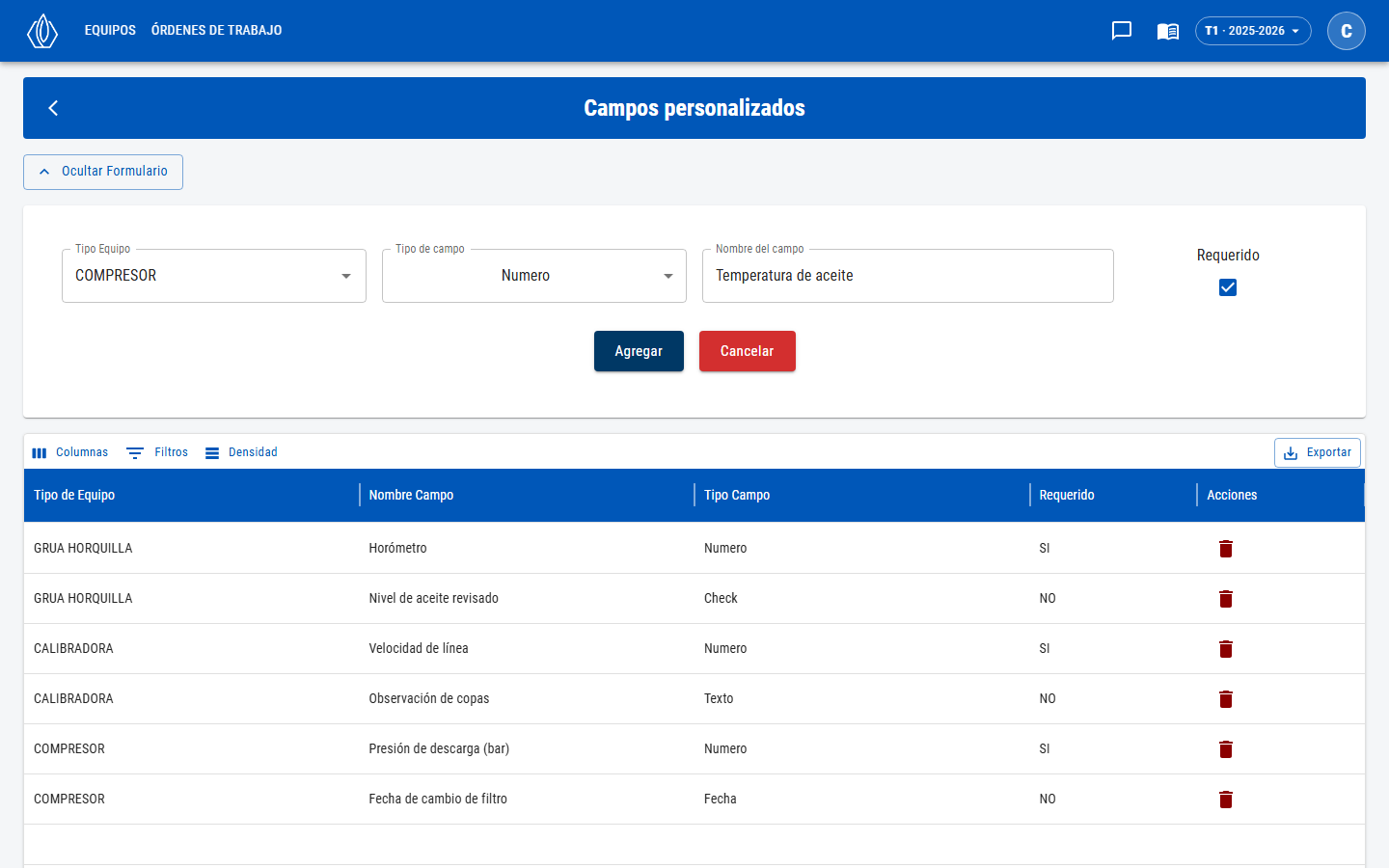
Campos personalizados
La lista
La barra de la tabla trae Columnas, Filtros, Densidad y Exportar.
Los campos no se editan. Para cambiar uno que ninguna orden usa todavía, elimínalo y créalo de nuevo.
La pantalla no pide un rol aparte del acceso a Mantención.
Crear un campo
1
Abrir el formulario
Presiona Agregar Equipo. En esta pantalla, ese botón abre el formulario de un campo nuevo.
2
Elegir el tipo de equipo
En Tipo Equipo, escribe para buscar y elige uno. Es la misma lista de Modelos. Si no está, escribe el nombre, elige Agregar ”…” y presiona Confirmar. Lo que escribes queda en mayúsculas.
3
Elegir el tipo de campo
En Tipo de campo, elige qué se anota. Ver la tabla de abajo.
4
Escribir el nombre
En Nombre del campo, el texto que verá el técnico, por ejemplo
Horómetro.5
Marcar si es obligatorio
Requerido parte marcado. Desmárcalo si el dato es opcional.
6
Guardar
Presiona Agregar. Verás “Haz creado un nuevo campo personalizado”.
Tipos de campo
Los campos requeridos llevan debajo “Este campo es requerido”. Si uno queda vacío, la orden no pasa al paso 3.
Campos
Solución de problemas
Por favor, completa todos los campos.
Por favor, completa todos los campos.
Falta el tipo de equipo o el nombre del campo. Complétalos y vuelve a presionar Agregar.
Error: Campo Personalizado con id … tiene asociado otros registros (clave foránea).
Error: Campo Personalizado con id … tiene asociado otros registros (clave foránea).
Ya hay órdenes de trabajo con ese campo, y el campo no se puede eliminar.
La orden no pide el campo que creé
La orden no pide el campo que creé
La orden pide los campos del tipo de equipo del modelo del equipo. Revisa en Modelos qué Tipo Equipo tiene el modelo, y que el campo esté creado para ese mismo tipo.