
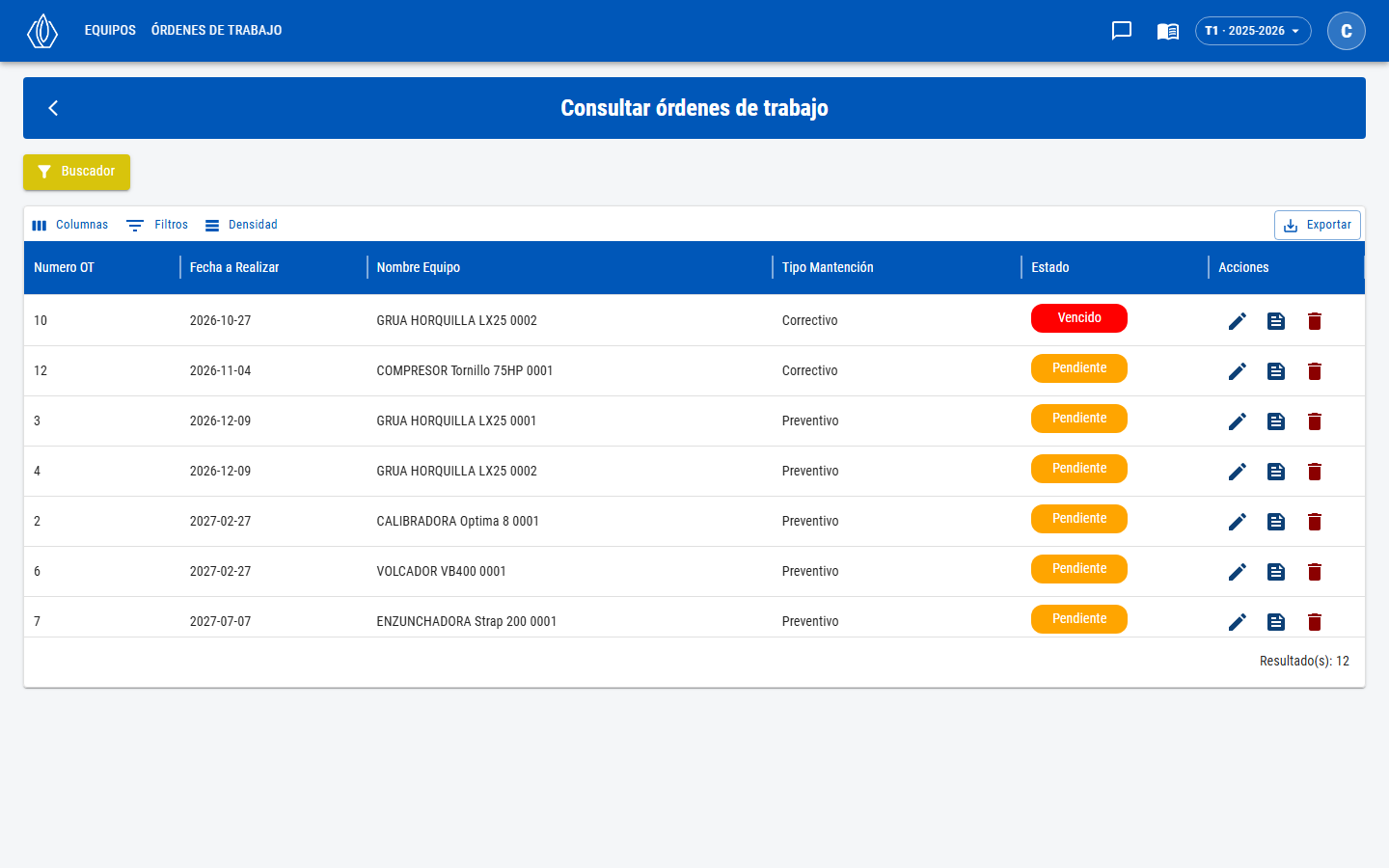
Consultar órdenes de trabajo
La lista
Las órdenes pendientes van primero, ordenadas por fecha a realizar; después, las completadas.
En el celular la tabla muestra solo OT, Estado y Acciones.
Para buscar una orden, usa Filtros en la barra de la tabla y filtra por columna, por ejemplo por Numero OT o Nombre Equipo. Exportar descarga la tabla en CSV o la imprime.
Acciones
Reporte de la orden
El reporte se abre con Ver reporte, al presionar una fila de Próximas órdenes pendientes en la portada y después de guardar una orden. Su título es Orden de trabajo N° seguido del número, y la flecha vuelve a Consultar órdenes de trabajo.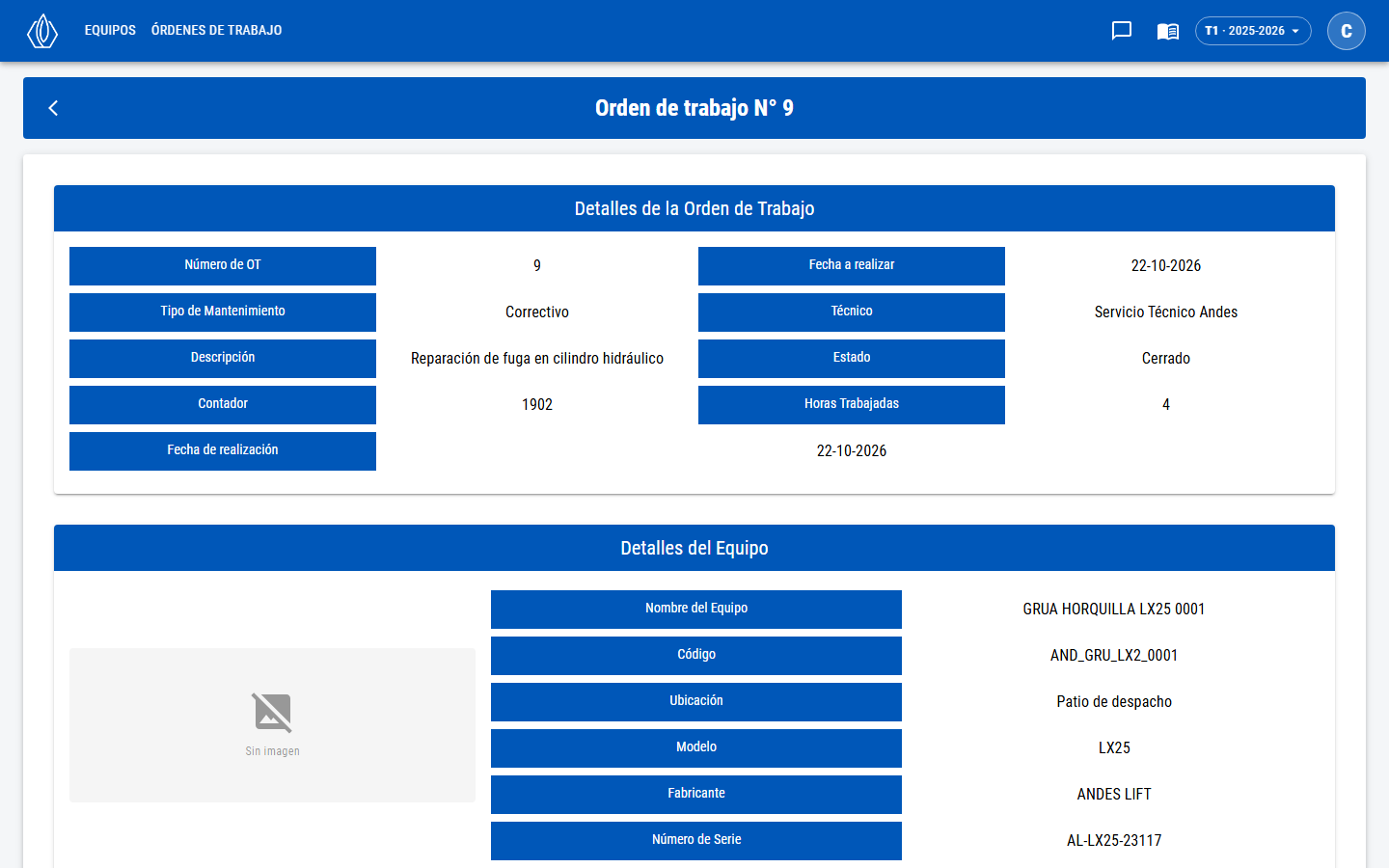
Reporte de una orden de trabajo
Una orden pendiente, o completada antes de que existiera la fecha de realización, muestra un guion (—) en Fecha de realización.
Solución de problemas
Una orden aparece como Vencido
Una orden aparece como Vencido
La orden sigue Pendiente y su fecha a realizar ya pasó. Si la mantención se hizo, edítala, cambia Estado OT a Completado y pon la Fecha de realización. Ver Editar una orden.
Aparece una orden preventiva pendiente que nadie creó
Aparece una orden preventiva pendiente que nadie creó
La crea el sistema al registrar un equipo y al completar una orden preventiva, con la fecha de la próxima mantención del equipo. Ver Qué pasa al completar una orden.
Error: Orden de trabajo con id … no encontrado.
Error: Orden de trabajo con id … no encontrado.
Otra persona ya eliminó la orden. Recarga la página.
Error: No se pudo conectar con el servidor.
Error: No se pudo conectar con el servidor.
La orden no se eliminó. Recarga la página y vuelve a intentarlo. Si sigue, escríbele a Daia.
Error loading report.
Error loading report.
El reporte no se pudo cargar, por ejemplo porque la orden ya no existe. Vuelve a Consultar órdenes de trabajo y recarga la página. Si la orden sigue en la lista, escríbele a Daia.