
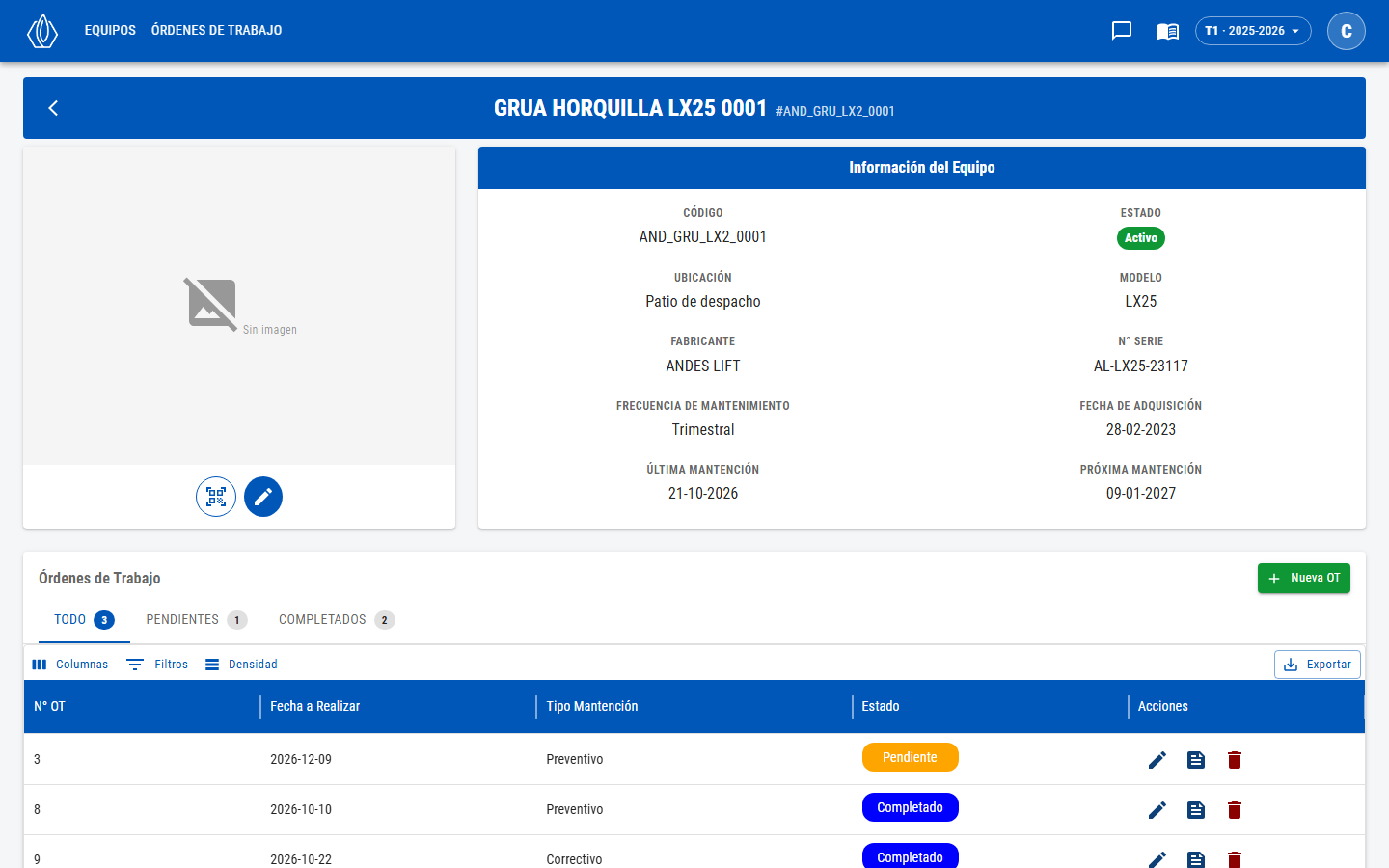
Ficha de un equipo
Imagen y botones
A la izquierda está la imagen del equipo, o Sin imagen si no tiene. Debajo:Información del Equipo
Muestra Código, Estado, Ubicación, Modelo, Fabricante, N° Serie, Frecuencia de Mantenimiento, Fecha de Adquisición, Última Mantención y Próxima Mantención.- Al agregar el equipo, Última Mantención queda con la fecha de ese día y Próxima Mantención con la fecha de próximo mantenimiento del formulario.
- Al completar una orden de trabajo, su fecha de realización pasa a Última Mantención. Si es preventiva, Próxima Mantención pasa a esa fecha más la frecuencia, y se crea sola la siguiente preventiva pendiente, si el equipo no tiene otra.
Órdenes de Trabajo
Nueva OT abre Nueva orden de trabajo con este equipo ya elegido. Las pestañas TODO, PENDIENTES y COMPLETADOS filtran las órdenes del equipo. Cada una muestra cuántas hay.
En el celular, la tabla muestra solo OT, Estado y Acciones.
Código QR
Ver código QR abre la ventana Código QR del Equipo, con el código y, debajo, la dirección de la ficha.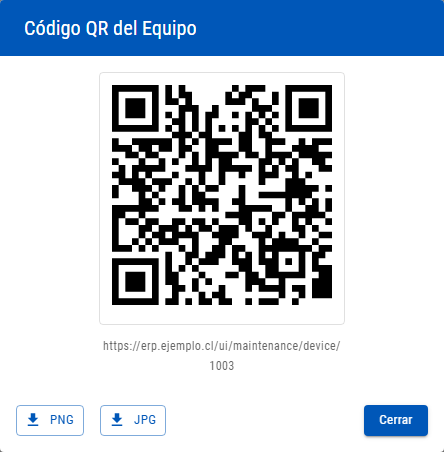
Código QR del equipo
1
Descargar el código
Presiona PNG o JPG. Se descarga el archivo
qr-equipo.png o qr-equipo.jpg.2
Pegarlo en el equipo
Imprímelo y pégalo en la máquina, en un lugar visible.
3
Escanearlo
Al escanearlo con el celular se abre la ficha del equipo. Necesitas tener la sesión de DaiaERP iniciada en el celular: si no la tienes, inicia sesión, elige la temporada y vuelve a escanear el código.
Solución de problemas
No se encontró el equipo con ID …
No se encontró el equipo con ID …
El equipo fue eliminado. Busca el equipo en la lista de Equipos.
Error: No se pudo eliminar la orden de trabajo.
Error: No se pudo eliminar la orden de trabajo.
Recarga la ficha y vuelve a intentarlo. Si sigue, escríbele a Daia.