
1
Abrir el menú
Presiona tu avatar y elige Cambiar contraseña.
2
Completar la ventana
Escribe tu Contraseña actual, la Nueva contraseña y repítela en Confirmar nueva contraseña.
3
Guardar
Presiona Guardar. Verás el aviso “Contraseña actualizada.”.
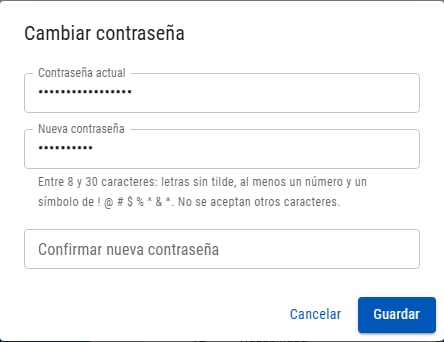
Cambiar contraseña
Reglas de la nueva contraseña
- Entre 8 y 30 caracteres.
- Solo letras sin tilde, números y los símbolos
! @ # $ % ^ & *. No se aceptan otros caracteres. - Al menos un número y un símbolo.
- Distinta de la actual.
Estas reglas aplican a quien cambia su propia contraseña. Cuando un administrador cambia la de otra persona desde Administrar usuarios, la pantalla no las revisa.
Solución de problemas
No veo la opción Cambiar contraseña
No veo la opción Cambiar contraseña
Si tu usuario no tiene el rol Setear contraseña de usuario, la opción aparece bloqueada, con un candado y el nombre del rol que falta. Pídele a un administrador que lo agregue a tu grupo.
Escribe tu contraseña actual.
Escribe tu contraseña actual.
Dejaste vacío el primer campo.
La nueva contraseña no cumple las reglas.
La nueva contraseña no cumple las reglas.
Revisa el largo, que tenga un número y un símbolo de
! @ # $ % ^ & *, y que no lleve tildes ni otros caracteres.La nueva contraseña debe ser distinta de la actual.
La nueva contraseña debe ser distinta de la actual.
Elige una que no hayas usado ahora.
Las contraseñas no coinciden.
Las contraseñas no coinciden.
Nueva contraseña y Confirmar nueva contraseña deben ser iguales.
Contraseña actual incorrecta
Contraseña actual incorrecta
La contraseña actual que escribiste no es la de tu cuenta.
Olvidé mi contraseña
Olvidé mi contraseña
Pídele a un administrador que la cambie desde Administrar usuarios.