
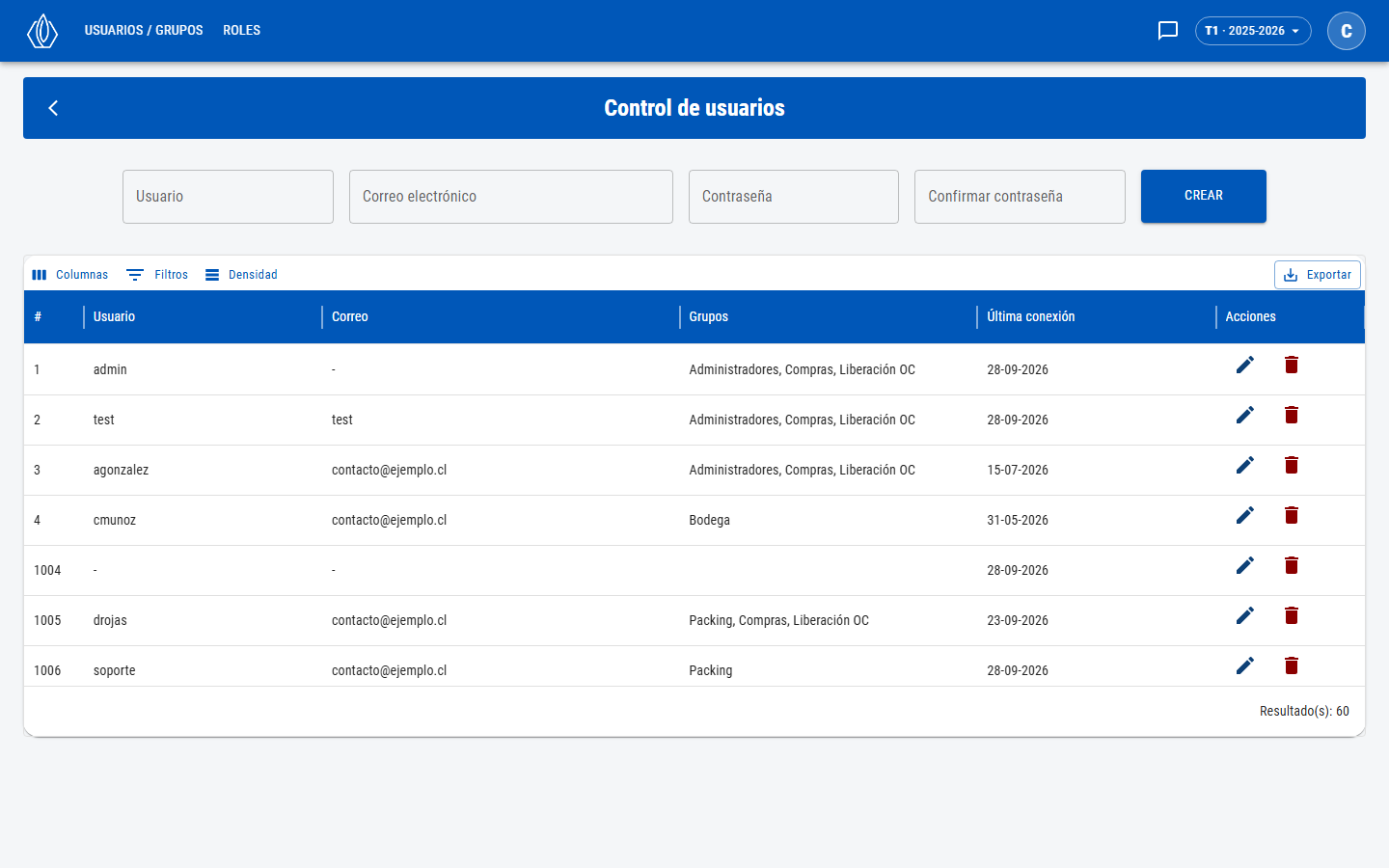
Control de usuarios
La lista
La barra de la tabla trae Columnas, Filtros, Densidad y Exportar.
Crear un usuario
1
Completar el formulario
Escribe el Usuario, el Correo electrónico, la Contraseña y vuelve a escribirla en Confirmar contraseña.
2
Presionar CREAR
El botón dice CREANDO… mientras guarda. Al terminar verás el aviso “Usuario registrado correctamente”, el formulario se limpia y el usuario aparece en la lista.
3
Asignarle grupos
Un usuario nuevo no tiene grupos, así que no tiene permisos. Presiona Editar en su fila y márcale los grupos que corresponden.
Al crear un usuario la pantalla no revisa el largo ni los caracteres de la contraseña. La regla de 8 a 30 caracteres con un número y un símbolo se aplica solo cuando alguien cambia su propia contraseña. Ver Cambiar tu contraseña.
Editar un usuario
El lápiz abre la ventana Editar usuario con el nombre del usuario. Ahí cambias sus grupos y su contraseña en un solo paso.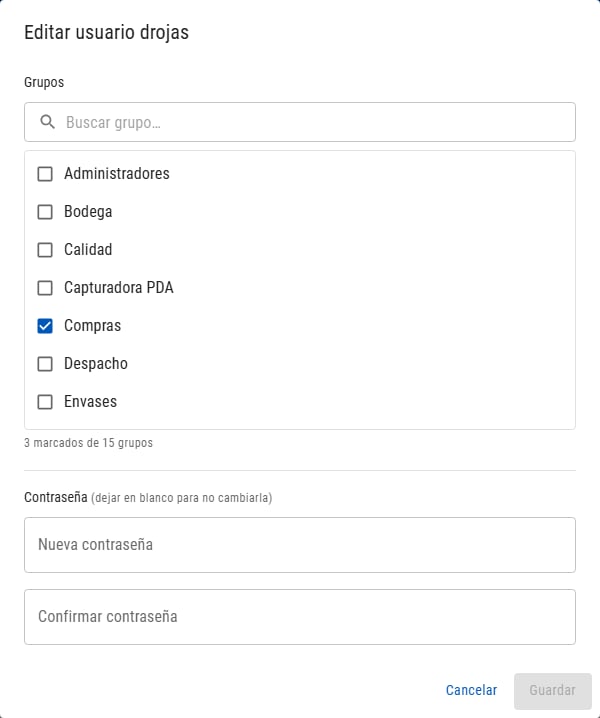
Editar usuario
1
Marcar los grupos
En Grupos marca o desmarca las casillas. Con Buscar grupo… filtras por nombre o código. Abajo se lee cuántos grupos hay marcados.
2
Cambiar la contraseña (opcional)
Escribe la Nueva contraseña y confírmala. Si no quieres cambiarla, déjala en blanco.
3
Guardar
Guardar se habilita cuando hay algún cambio. Primero se agregan los grupos nuevos, después se quitan los desmarcados y al final se cambia la contraseña.
Acceso total
Si el cambio agrega o quita al usuario de un grupo con acceso total (el que tiene el rolall_access, como Administradores), la ventana muestra una advertencia y pide confirmar en el cuadro Confirmar acceso total.
Eliminar un usuario
1
Presionar la papelera
En la fila del usuario. El navegador pregunta si de verdad quieres eliminarlo y avisa que la acción no se puede deshacer.
2
Aceptar
El usuario se elimina junto con sus pertenencias a grupos, y verás “Usuario eliminado correctamente”.
Solución de problemas
Presioné CREAR, el formulario se limpió y el usuario no aparece
Presioné CREAR, el formulario se limpió y el usuario no aparece
Es probable que el usuario ya exista. Hoy la pantalla no avisa cuando el servidor rechaza la creación y deja el formulario vacío. Revisa la lista: si ya hay un usuario con ese nombre, usa otro.
Por favor, complete todos los campos
Por favor, complete todos los campos
Faltó el Usuario o la Contraseña.
Las contraseñas no coinciden
Las contraseñas no coinciden
Contraseña y Confirmar contraseña deben ser iguales. En Editar usuario el mismo aviso aparece con un punto final.
Para cambiar la contraseña completa ambos campos.
Para cambiar la contraseña completa ambos campos.
En Editar usuario escribiste solo la Nueva contraseña o solo la confirmación.
No se pudo agregar a… / quitar de… / cambiar la contraseña
No se pudo agregar a… / quitar de… / cambiar la contraseña
La ventana intentó guardar y alguna parte falló. El mensaje dice cuál y por qué, por ejemplo: No tienes permiso. Requiere el rol ”…”. Lo que sí se guardó queda aplicado y las casillas muestran el estado real.
No autorizado para cambiar la contraseña
No autorizado para cambiar la contraseña
Tu usuario no tiene permiso para cambiar contraseñas de otras personas. Ver los roles del módulo.
No autorizado / Error desconocido (403) al eliminar
No autorizado / Error desconocido (403) al eliminar
Tu usuario no tiene permiso para eliminar usuarios. Ver los roles del módulo.
Usuario no encontrado
Usuario no encontrado
Otra persona ya eliminó ese usuario. Recarga la página.