
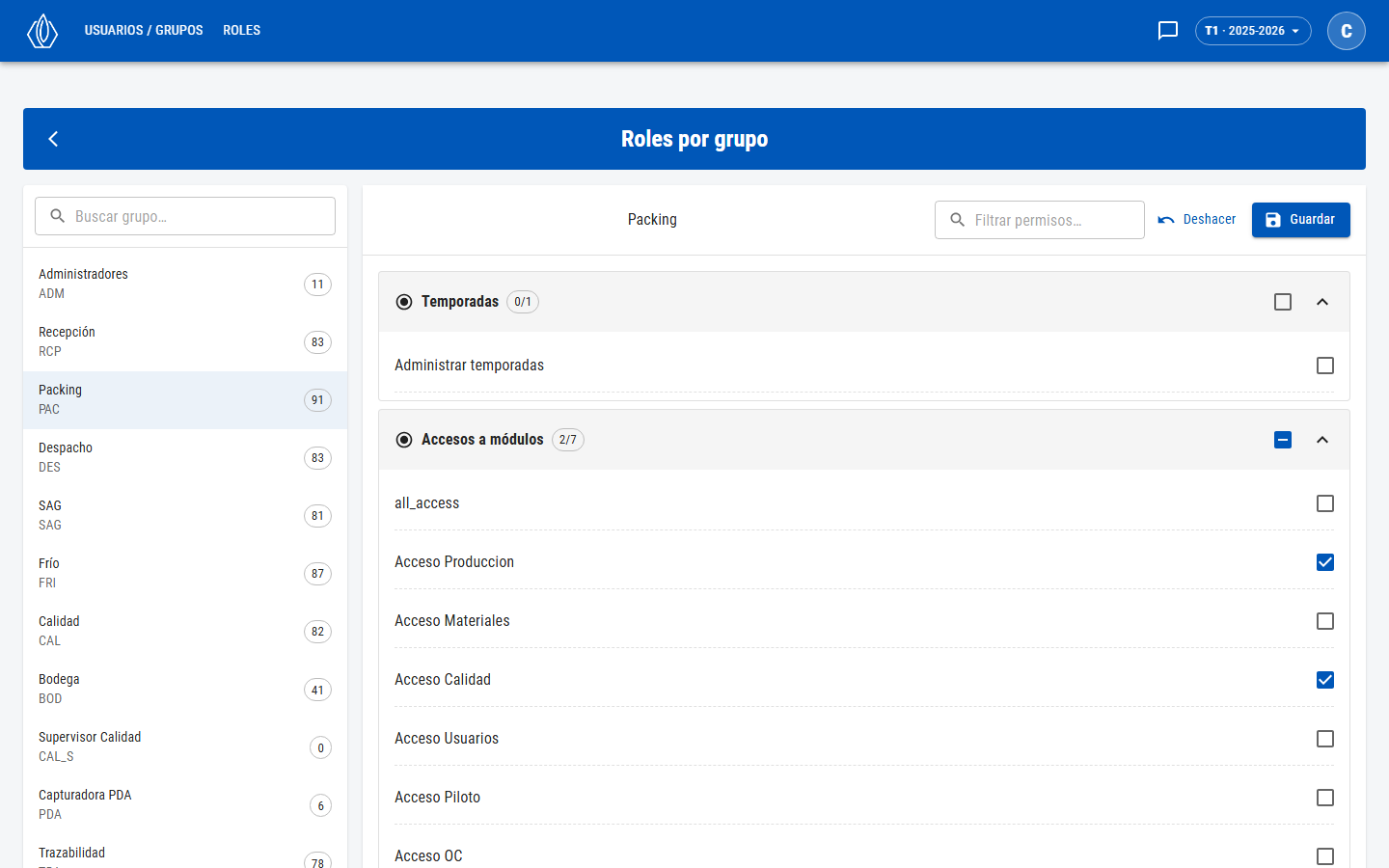
Roles por grupo
La pantalla
- A la izquierda, los grupos, con un buscador (Buscar grupo…) por nombre o código. Cada uno muestra su nombre, su código y un número: los roles que el grupo tiene registrados, estén activados o no. No es la cantidad de permisos que tiene hoy.
- A la derecha, los roles del grupo elegido, agrupados en bloques (Temporadas, Accesos a módulos, Calidad, Materiales, Usuarios…). Cada bloque se puede plegar y muestra cuántos roles tiene activados, por ejemplo
2/7. - Filtrar permisos… busca por el nombre del rol, por su nombre interno o por el bloque.
Cambiar los roles de un grupo
1
Elegir el grupo
Presiónalo en la lista de la izquierda.
2
Marcar los roles
Marca o desmarca cada rol. La casilla de la cabecera de un bloque marca o desmarca todos sus roles.
3
Guardar
Presiona Guardar. Verás “Roles otorgados correctamente en el grupo”. Deshacer devuelve los roles al último guardado (“Roles restablecidos al último guardado.”).
Los cambios se aplican por completo cuando las personas del grupo vuelven a iniciar sesión.
Roles importantes
Si a una persona le falta un rol, el botón, la pestaña o el campo correspondiente se ve bloqueado con un candado y el nombre del rol que necesita. Ese nombre es el que buscas aquí.
Solución de problemas
La lista de roles sale vacía o dice que no hay permisos que coincidan
La lista de roles sale vacía o dice que no hay permisos que coincidan
Tu usuario no tiene el rol Ver roles, que permite cargar la lista. Si tienes un filtro escrito, bórralo.
Error al guardar
Error al guardar
El mensaje trae el motivo. Si falta permiso, tu usuario no tiene el rol Otorgar derechos). Lleva un paréntesis al final, y ese es el nombre exacto del rol.
Guardar está deshabilitado
Guardar está deshabilitado
Se habilita cuando hay algún cambio respecto del último guardado.
Cambié un rol y la persona sigue sin verlo
Cambié un rol y la persona sigue sin verlo
Debe cerrar sesión y volver a entrar.