
Subir una dinámica
1
Abrir el formulario
Presiona Nueva dinámica, arriba a la derecha.
2
Información
Escribe el Nombre (obligatorio) y la Descripción, y elige la Categoría (obligatoria).
3
Archivo
Arrastra el archivo al recuadro o haz clic para elegirlo. Solo se acepta
.xlsx, de hasta 15 MB.4
Vistas SQL
Al elegir el archivo, el sistema revisa sus conexiones y completa Vistas usadas con las vistas que lee. Puedes quitar vistas, elegir otras de la lista o escribir un nombre y presionar Enter.
5
Guardar
Presiona Guardar. Verás “Dinámica creada correctamente”.
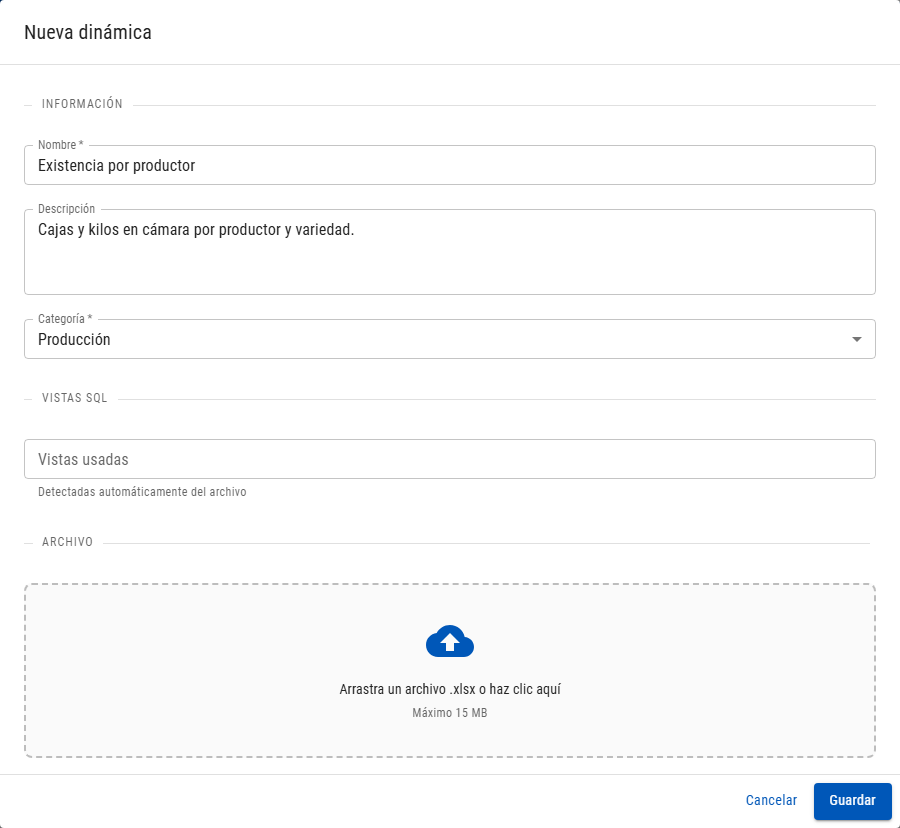
Nueva dinámica
Opciones de una dinámica
El botón de opciones (⋮) de la tarjeta abre el menú: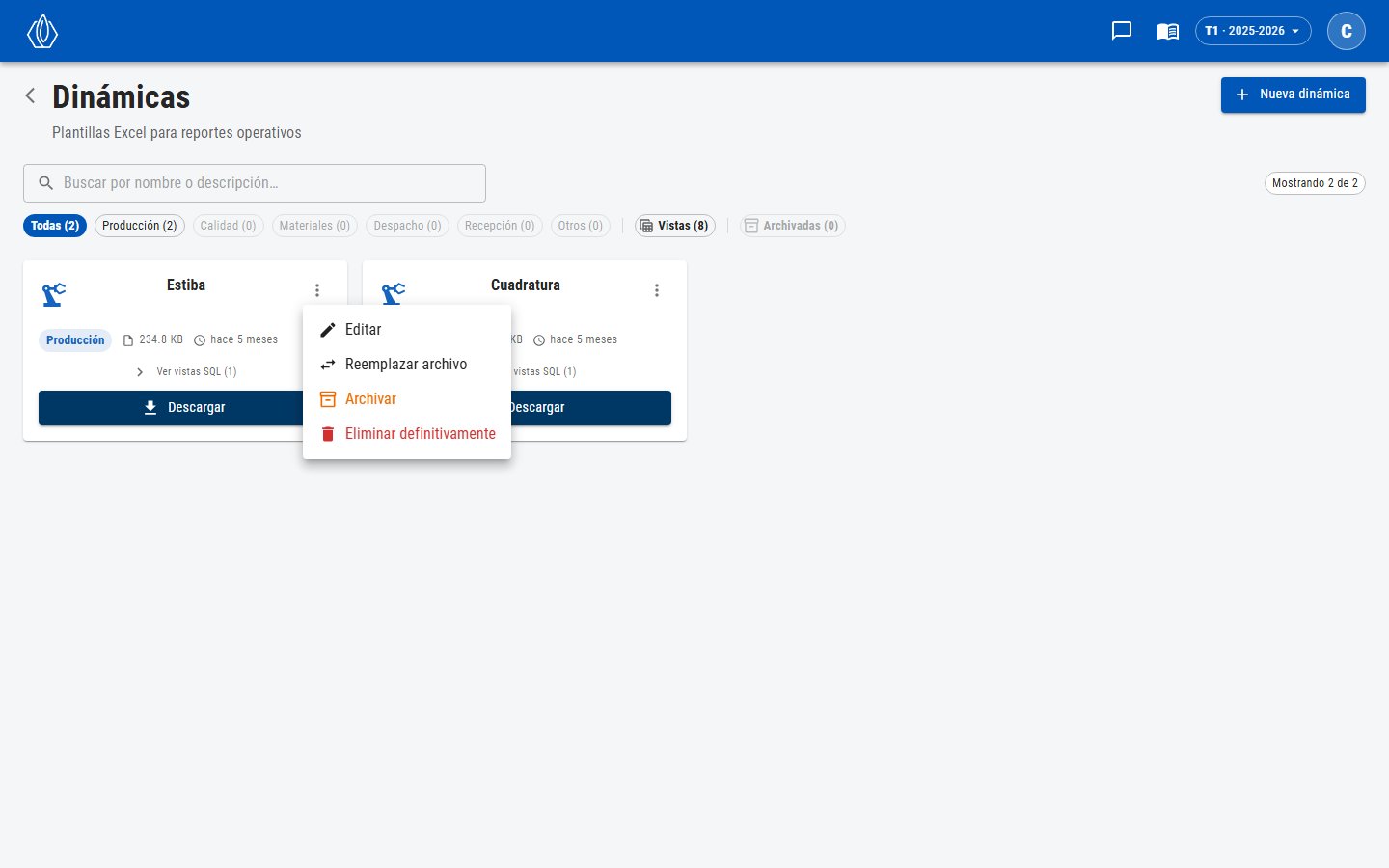
Opciones de una dinámica
Solución de problemas
Solo se permiten archivos .xlsx
Solo se permiten archivos .xlsx
El archivo tiene otra extensión. Guárdalo en Excel como Libro de Excel (.xlsx).
El archivo pesa X MB. El máximo permitido es 15 MB.
El archivo pesa X MB. El máximo permitido es 15 MB.
Reduce el archivo, por ejemplo, borrando hojas o datos que no se usan, y vuelve a subirlo.
El archivo está vacío.
El archivo está vacío.
El archivo no tiene contenido. Revisa que sea el correcto.
No se detectaron vistas SQL en el archivo
No se detectaron vistas SQL en el archivo
El archivo no trae conexiones a vistas, o no se pudo analizar. Puedes elegir las vistas a mano en Vistas usadas. No es obligatorio.
El nombre es obligatorio / La categoría es obligatoria / Debes seleccionar un archivo
El nombre es obligatorio / La categoría es obligatoria / Debes seleccionar un archivo
Completa el campo que falta y vuelve a presionar Guardar.