> ## Documentation Index
> Fetch the complete documentation index at: https://ayuda.daia.cl/llms.txt
> Use this file to discover all available pages before exploring further.
# Configuración de Pulsadores / Salidas
> Vista general del módulo Etiquetado: pulsadores, salidas y preview de etiqueta
El módulo Etiquetado es el corazón operativo del sistema de impresión. Muestra todos los pulsadores de la línea con su configuración de producto, y gestiona la impresión automática de etiquetas ZPL cuando llega la señal de caja completa.
## ¿Quién lo usa?
Los **operadores de etiquetado** y **supervisores de línea** que configuran y supervisan la impresión de etiquetas durante la producción.
Este módulo requiere tener configuradas previamente la [Línea de Producción](/daia-agent/configuracion/linea-produccion) y el [PLC](/daia-agent/configuracion/plc-pulsadores).
 ***
## La pantalla
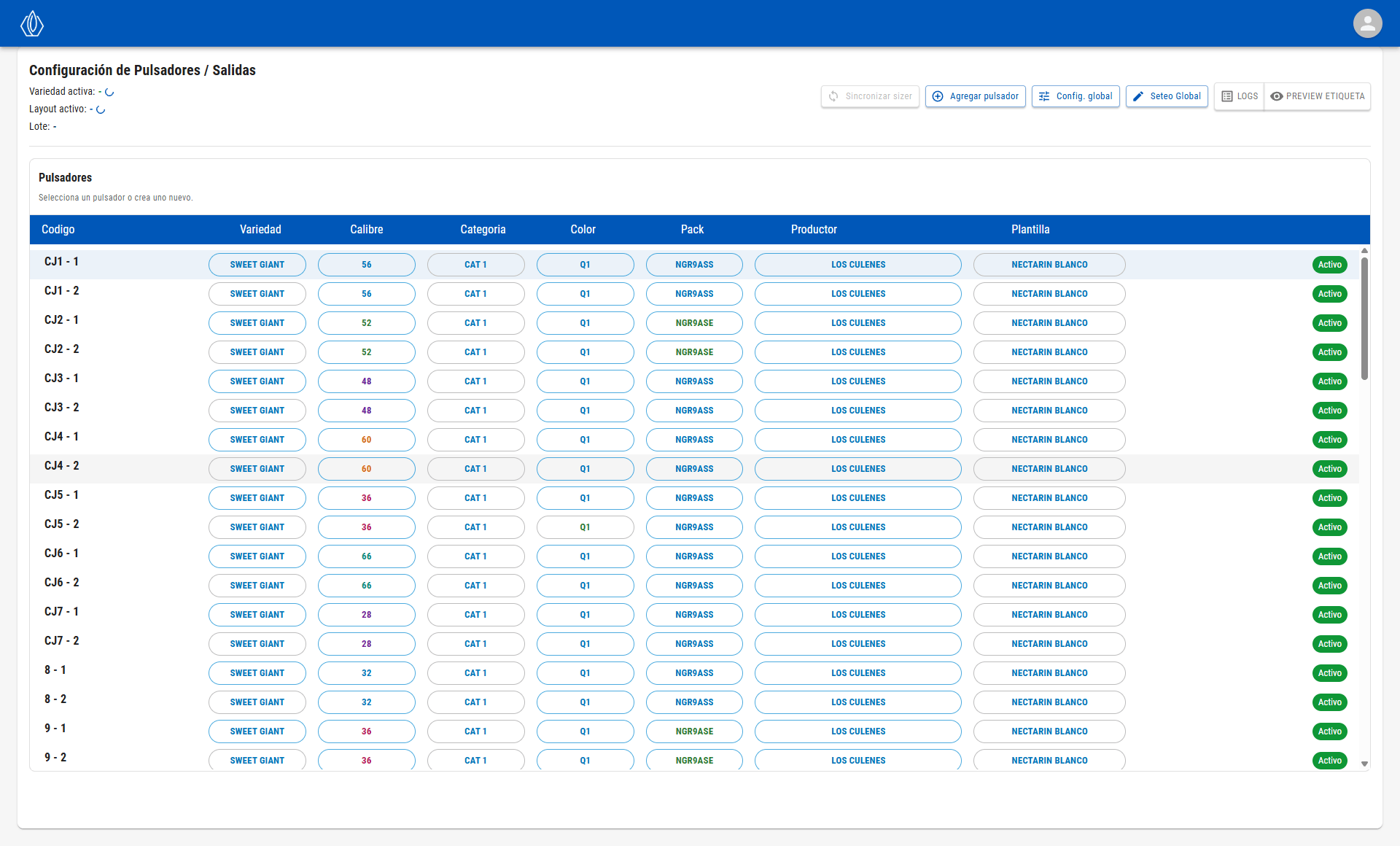
En el encabezado se muestra el contexto de la línea en tiempo real: **Variedad activa**, **Layout activo** y **Lote** en proceso.
La tabla **Pulsadores** lista cada pulsador con su configuración actual: Código, Variedad, Calibre, Categoría, Color, Pack, Productor, Plantilla y su estado (Activo/Inactivo). Haz clic en una fila para abrir el [panel de configuración](/daia-agent/etiquetado/agregar-pulsadores) de ese pulsador.
### Barra de herramientas
| Botón | Función |
| --------------------- | ------------------------------------------------------------------------------------------------------------------------ |
| **Sincronizar sizer** | Trae la configuración del layout activo del clasificador a los pulsadores en modo Sync |
| **Agregar pulsador** | Crea un pulsador nuevo ([ver detalle](/daia-agent/etiquetado/agregar-pulsadores)) |
| **Config. global** | Aplica modos de sincronización a varios pulsadores a la vez ([ver detalle](/daia-agent/etiquetado/configuracion-global)) |
| **Seteo Global** | Aplica valores de producto a varios pulsadores a la vez ([ver detalle](/daia-agent/etiquetado/seteo-global)) |
| **LOGS** | Abre el panel de eventos PLC en vivo |
| **PREVIEW ETIQUETA** | Muestra la etiqueta ZPL tal como se imprimirá con la configuración actual |
***
## La pantalla
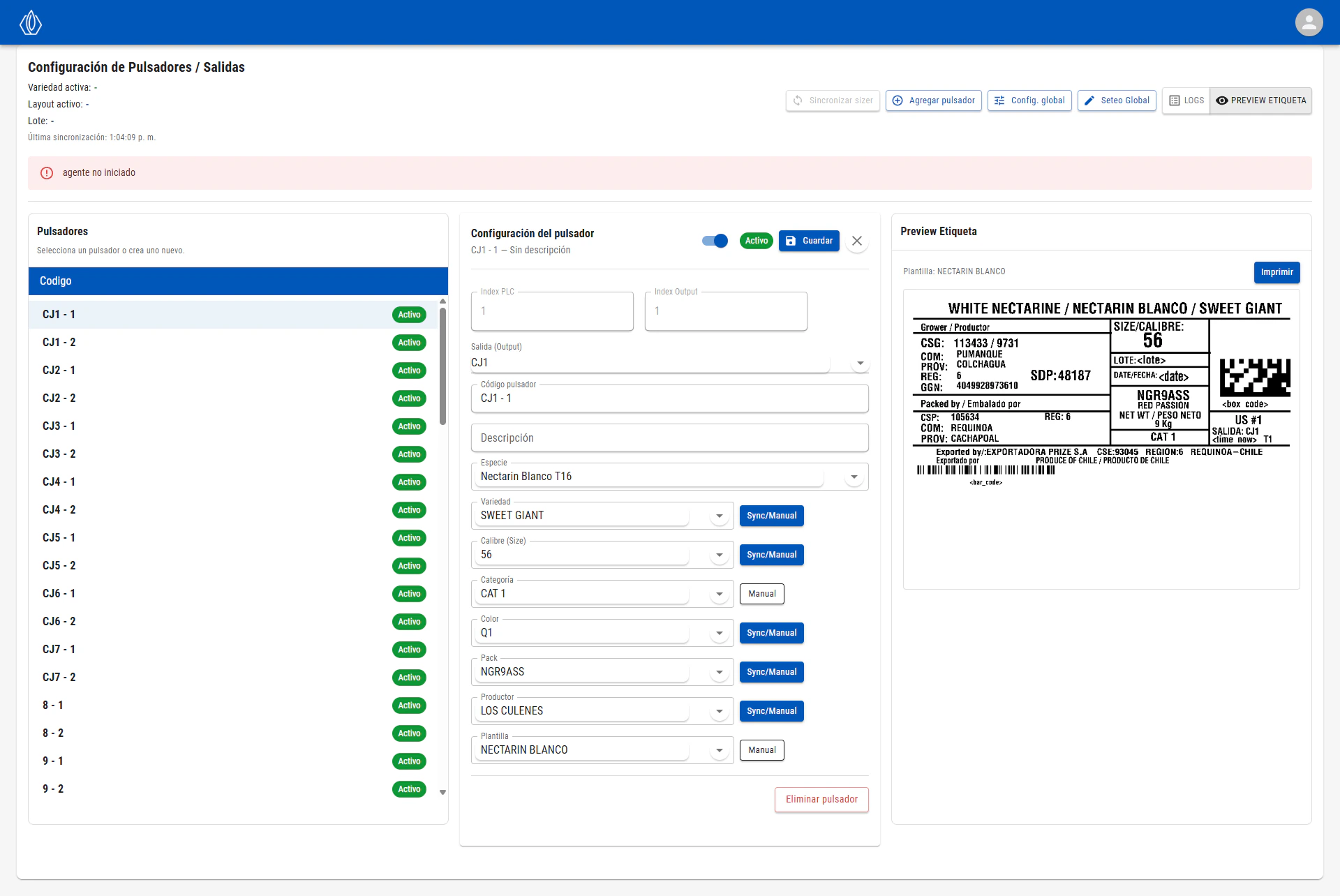
En el encabezado se muestra el contexto de la línea en tiempo real: **Variedad activa**, **Layout activo** y **Lote** en proceso.
La tabla **Pulsadores** lista cada pulsador con su configuración actual: Código, Variedad, Calibre, Categoría, Color, Pack, Productor, Plantilla y su estado (Activo/Inactivo). Haz clic en una fila para abrir el [panel de configuración](/daia-agent/etiquetado/agregar-pulsadores) de ese pulsador.
### Barra de herramientas
| Botón | Función |
| --------------------- | ------------------------------------------------------------------------------------------------------------------------ |
| **Sincronizar sizer** | Trae la configuración del layout activo del clasificador a los pulsadores en modo Sync |
| **Agregar pulsador** | Crea un pulsador nuevo ([ver detalle](/daia-agent/etiquetado/agregar-pulsadores)) |
| **Config. global** | Aplica modos de sincronización a varios pulsadores a la vez ([ver detalle](/daia-agent/etiquetado/configuracion-global)) |
| **Seteo Global** | Aplica valores de producto a varios pulsadores a la vez ([ver detalle](/daia-agent/etiquetado/seteo-global)) |
| **LOGS** | Abre el panel de eventos PLC en vivo |
| **PREVIEW ETIQUETA** | Muestra la etiqueta ZPL tal como se imprimirá con la configuración actual |
 ***
## Panel de logs PLC
El botón **LOGS** abre un panel lateral con los eventos del PLC en tiempo real: slots, timestamps y estados de acknowledge. Incluye un filtro **"Solo pulsadores"** para ver únicamente los eventos de caja completa. Es la herramienta principal para diagnosticar si las señales físicas están llegando al sistema.
Si el sistema detecta un problema (PLC desconectado, impresora inaccesible), aparece un **banner de alarma** en la parte superior del módulo.
***
## Copiar configuración entre pulsadores
Desde un pulsador ya configurado puedes replicar su configuración a otros:
Selecciona el pulsador de origen y abre el diálogo **Copiar pulsador**.
Marca los campos a replicar: Especie, Variedad, Calibre, Categoría, Color, Pack, Productor y/o Plantilla (o usa **Seleccionar todos**).
Selecciona los pulsadores de destino (el origen aparece marcado con el chip "Origen") y confirma.
***
## Notas importantes
Si un pulsador no tiene salida, plantilla o impresora configurada, la señal del PLC para esa salida no imprimirá etiqueta. Verifica que todos los pulsadores activos tengan su configuración completa antes de producir.
Usa **PREVIEW ETIQUETA** después de cualquier cambio de configuración para confirmar que la etiqueta sale con los datos correctos, sin gastar etiquetas físicas.
***
## Panel de logs PLC
El botón **LOGS** abre un panel lateral con los eventos del PLC en tiempo real: slots, timestamps y estados de acknowledge. Incluye un filtro **"Solo pulsadores"** para ver únicamente los eventos de caja completa. Es la herramienta principal para diagnosticar si las señales físicas están llegando al sistema.
Si el sistema detecta un problema (PLC desconectado, impresora inaccesible), aparece un **banner de alarma** en la parte superior del módulo.
***
## Copiar configuración entre pulsadores
Desde un pulsador ya configurado puedes replicar su configuración a otros:
Selecciona el pulsador de origen y abre el diálogo **Copiar pulsador**.
Marca los campos a replicar: Especie, Variedad, Calibre, Categoría, Color, Pack, Productor y/o Plantilla (o usa **Seleccionar todos**).
Selecciona los pulsadores de destino (el origen aparece marcado con el chip "Origen") y confirma.
***
## Notas importantes
Si un pulsador no tiene salida, plantilla o impresora configurada, la señal del PLC para esa salida no imprimirá etiqueta. Verifica que todos los pulsadores activos tengan su configuración completa antes de producir.
Usa **PREVIEW ETIQUETA** después de cualquier cambio de configuración para confirmar que la etiqueta sale con los datos correctos, sin gastar etiquetas físicas.