> ## Documentation Index
> Fetch the complete documentation index at: https://ayuda.daia.cl/llms.txt
> Use this file to discover all available pages before exploring further.
# Salidas
> Configuración de los canales de salida del clasificador
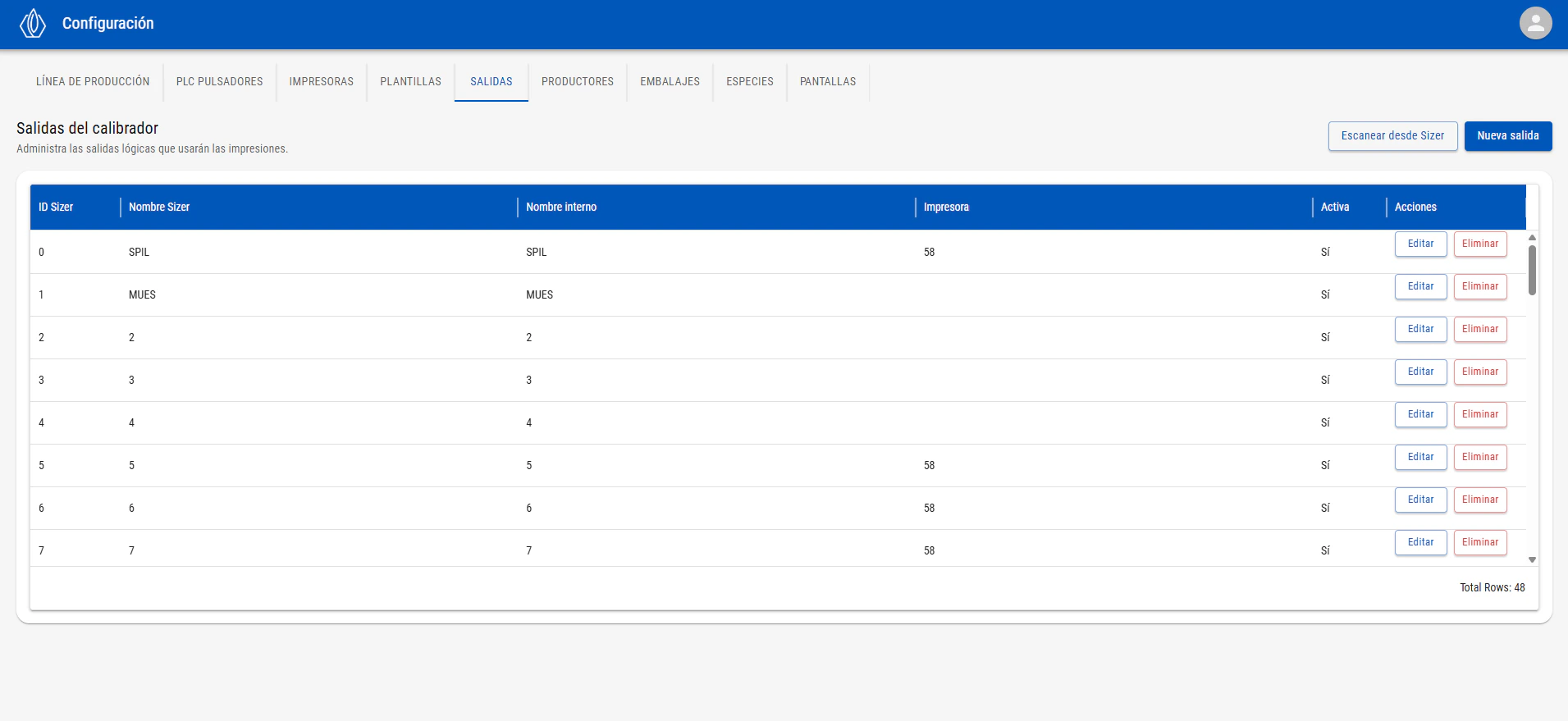
La pestaña Salidas define los canales de salida (outlets) del clasificador que DAIA Agent gestiona. Cada salida representa un outlet físico del Sizer y puede tener una impresora asociada para la impresión automática de etiquetas.
## ¿Qué es una salida?
Una salida (output) es un canal de clasificación del Sizer. Por cada salida sale un tipo de producto determinado (variedad, calibre, calidad, etc.) y se imprime una etiqueta específica cuando el pulsador indica que la caja está completa.
***
## Campos de una salida
| Campo | Descripción | Requerido |
| -------------- | ---------------------------------------------------------------------------------- | --------- |
| Nombre interno | Nombre descriptivo de la salida en DAIA Agent | Sí |
| ID Sizer | Identificador numérico del outlet en el Sizer (debe coincidir con el clasificador) | No |
| Nombre Sizer | Nombre del outlet tal como aparece en el Sizer | No |
| Impresora | Impresora de red asignada a esta salida (o "Sin impresora") | No |
| Salida activa | Si está desactivada, la salida no procesa señales ni imprime | Sí |
***
## Crear salidas
La forma más rápida es importarlas directamente desde el clasificador:
Haz clic en **Escanear desde Sizer**. El sistema consulta los outlets del clasificador y los muestra marcando cuáles ya están **Configuradas** y cuáles son **Nuevas**.
Selecciona las salidas nuevas a crear y confirma. Se crean con su ID y nombre del Sizer ya asociados.
Edita cada salida para asignarle su impresora de red.
También puedes crearlas una a una con el botón **Nueva salida**, ingresando manualmente el nombre interno y el ID Sizer.
 ***
## Relación con otros módulos
| Módulo | Uso de la salida |
| ------------------ | ------------------------------------------------------------------------------------------------------ |
| **Etiquetado** | Cada pulsador se asocia a una salida; la salida determina qué etiqueta se imprime y por cuál impresora |
| **PLC Pulsadores** | El índice del pulsador se mapea a una salida |
| **Pantallas** | Las pantallas muestran la producción de las salidas asignadas a cada panel |
***
## Notas importantes
Configura todas las salidas del clasificador antes de comenzar la temporada, idealmente con **Escanear desde Sizer** para evitar errores de tipeo en los ID.
Si una salida está desactivada, DAIA Agent ignorará las señales de sus pulsadores. Verifica el estado de activación de las salidas antes de comenzar la producción.
***
## Relación con otros módulos
| Módulo | Uso de la salida |
| ------------------ | ------------------------------------------------------------------------------------------------------ |
| **Etiquetado** | Cada pulsador se asocia a una salida; la salida determina qué etiqueta se imprime y por cuál impresora |
| **PLC Pulsadores** | El índice del pulsador se mapea a una salida |
| **Pantallas** | Las pantallas muestran la producción de las salidas asignadas a cada panel |
***
## Notas importantes
Configura todas las salidas del clasificador antes de comenzar la temporada, idealmente con **Escanear desde Sizer** para evitar errores de tipeo en los ID.
Si una salida está desactivada, DAIA Agent ignorará las señales de sus pulsadores. Verifica el estado de activación de las salidas antes de comenzar la producción.