> ## Documentation Index
> Fetch the complete documentation index at: https://ayuda.daia.cl/llms.txt
> Use this file to discover all available pages before exploring further.
# Impresoras
> Configuración de impresoras ZPL de red (Zebra, Honeywell)
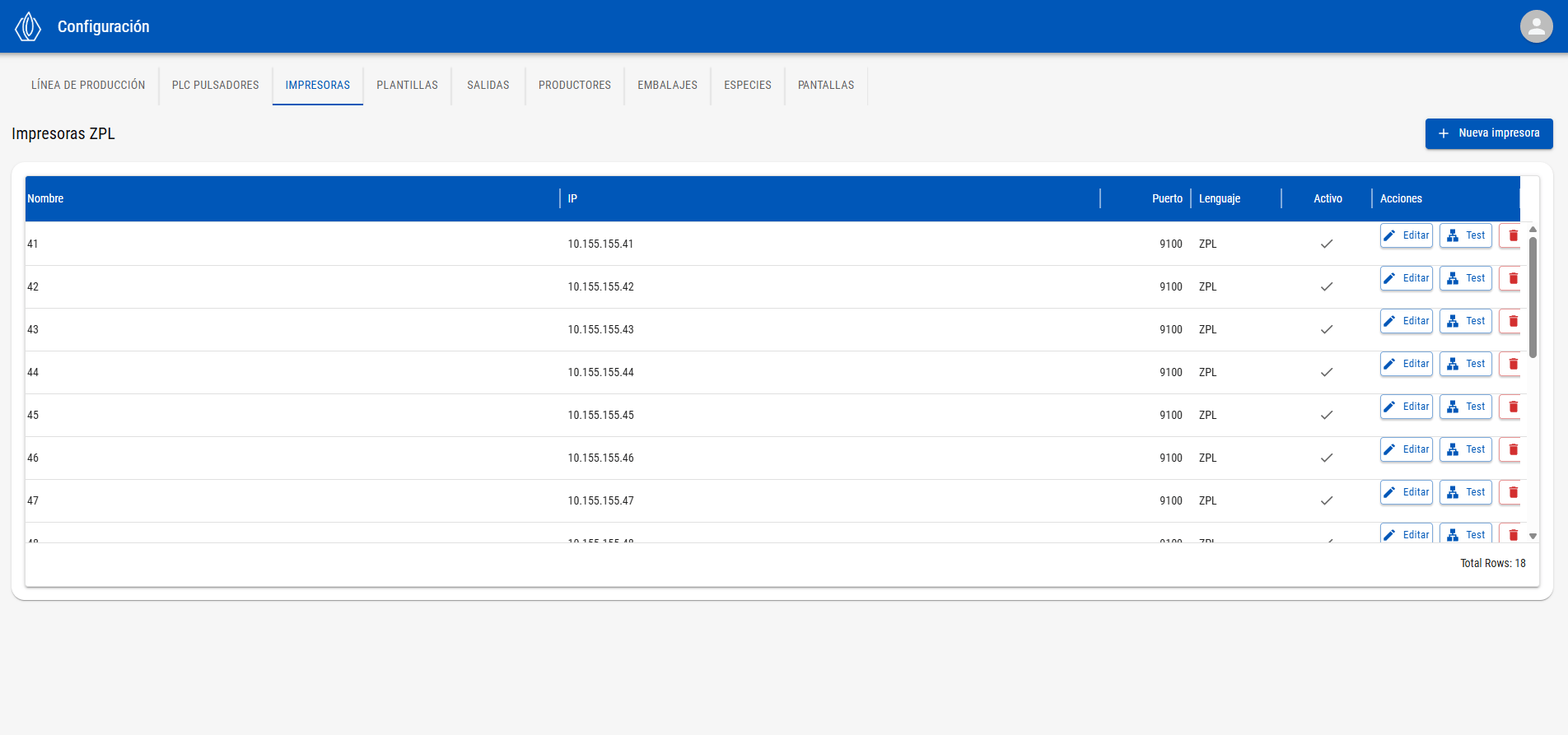
La pestaña Impresoras gestiona las impresoras de etiquetas conectadas en red. DAIA Agent se comunica directamente con ellas vía TCP/IP, enviando el código ZPL generado por el sistema.
## Impresoras compatibles
DAIA Agent es compatible con cualquier impresora que soporte el lenguaje ZPL y tenga conectividad TCP/IP:
* **Zebra** — Línea ZT, ZD, GK, GX y ZM
* **Honeywell** — Línea PC, PX, PM con firmware ZPL
* Cualquier impresora industrial con emulación ZPL habilitada
***
## Campos de configuración
| Campo | Descripción | Requerido |
| --------------------------- | ------------------------------------------------------------------------------ | --------- |
| Nombre | Nombre descriptivo (ej. `Impresora Salida 1`) | Sí |
| IP / Host | Dirección IP de la impresora en la red | Sí |
| Puerto | Puerto TCP de la interfaz de red (valor típico: `9100`) | Sí |
| Lenguaje | Lenguaje de impresión; por defecto `ZPL` | No |
| Activa | Si está desmarcada, la impresora no se ofrece al asignar salidas ni reimprimir | No |
| Habilitar impresión preview | Permite usar esta impresora para imprimir etiquetas de prueba desde el preview | No |
***
## Registrar una impresora
En **Configuración → Impresoras**, haz clic en **Nueva impresora**.
Ingresa nombre, IP y puerto. La IP debe ser estática en la red de la planta.
Usa el botón **Probar conexión** para verificar que DAIA Agent puede alcanzar la impresora.
La impresora quedará disponible para asignarla a las salidas del clasificador en [Salidas](/daia-agent/configuracion/salidas) y en el módulo [Etiquetado](/daia-agent/etiquetado/configuracion-pulsadores-salidas).
 ***
## Configuración de red requerida
Para que DAIA Agent pueda comunicarse con la impresora:
1. Asignar una **IP estática** a la impresora (no usar DHCP)
2. Habilitar el **servidor de red ZPL** en la impresora
3. El puerto predeterminado para impresión ZPL en red es el **9100**
4. Verificar que el firewall de la red permite conexiones TCP en el puerto 9100
***
## Notas importantes
Si la impresora no es accesible cuando el sistema intenta imprimir, el trabajo de impresión se perderá y se registrará un error en el log. Asegúrate de que las impresoras estén encendidas y en línea durante la producción.
Los parámetros de calidad (oscuridad/darkness, velocidad, DPI) se ajustan en la propia impresora o mediante comandos en la plantilla ZPL. Para la mayoría de las Zebra, una oscuridad entre 10 y 20 funciona bien según el tipo de etiqueta y ribbon.
***
## Configuración de red requerida
Para que DAIA Agent pueda comunicarse con la impresora:
1. Asignar una **IP estática** a la impresora (no usar DHCP)
2. Habilitar el **servidor de red ZPL** en la impresora
3. El puerto predeterminado para impresión ZPL en red es el **9100**
4. Verificar que el firewall de la red permite conexiones TCP en el puerto 9100
***
## Notas importantes
Si la impresora no es accesible cuando el sistema intenta imprimir, el trabajo de impresión se perderá y se registrará un error en el log. Asegúrate de que las impresoras estén encendidas y en línea durante la producción.
Los parámetros de calidad (oscuridad/darkness, velocidad, DPI) se ajustan en la propia impresora o mediante comandos en la plantilla ZPL. Para la mayoría de las Zebra, una oscuridad entre 10 y 20 funciona bien según el tipo de etiqueta y ribbon.