> ## Documentation Index
> Fetch the complete documentation index at: https://ayuda.daia.cl/llms.txt
> Use this file to discover all available pages before exploring further.
# Sistema de tickets
> Accede al sistema de tickets y seguimiento de soporte
## Acceso al Portal
El portal de clientes de DaiaERP está disponible en [clientes.daia.cl](https://clientes.daia.cl).
 ### Iniciar Sesión
1. Ingresa a [clientes.daia.cl](https://clientes.daia.cl)
2. Haz clic en el botón **"Iniciar sesión"** ubicado en la esquina superior derecha
### Iniciar Sesión
1. Ingresa a [clientes.daia.cl](https://clientes.daia.cl)
2. Haz clic en el botón **"Iniciar sesión"** ubicado en la esquina superior derecha
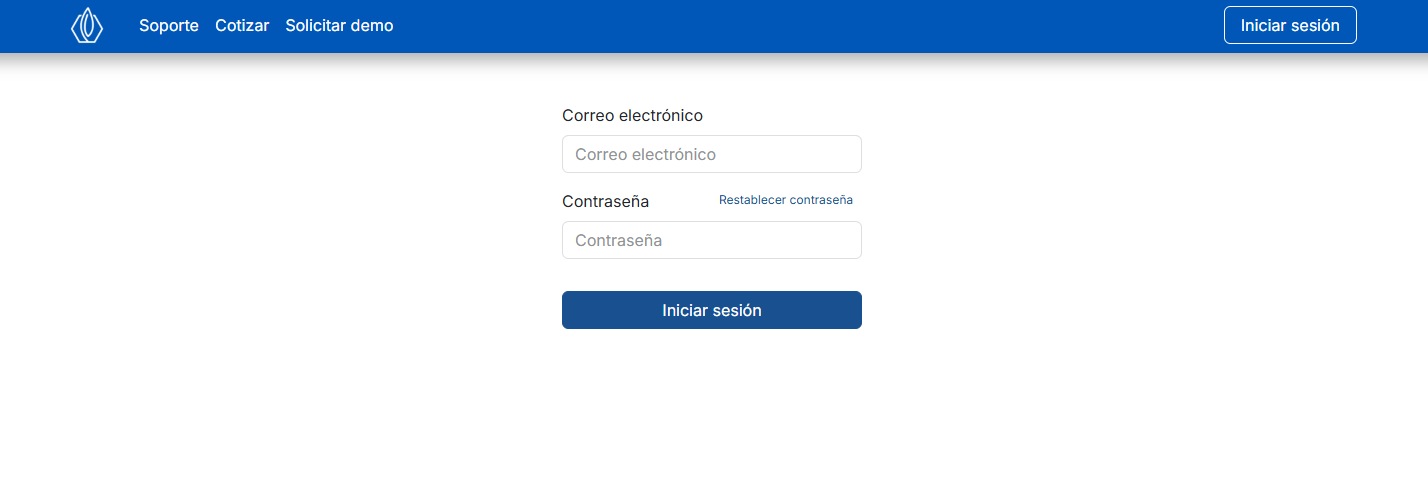
 3. Ingresa tu correo electrónico y contraseña
 4. Haz clic en **"Iniciar sesión"**
Si olvidaste tu contraseña, usa el enlace "Restablecer contraseña" en la página de inicio de sesión.
## Centro de Atención al Cliente
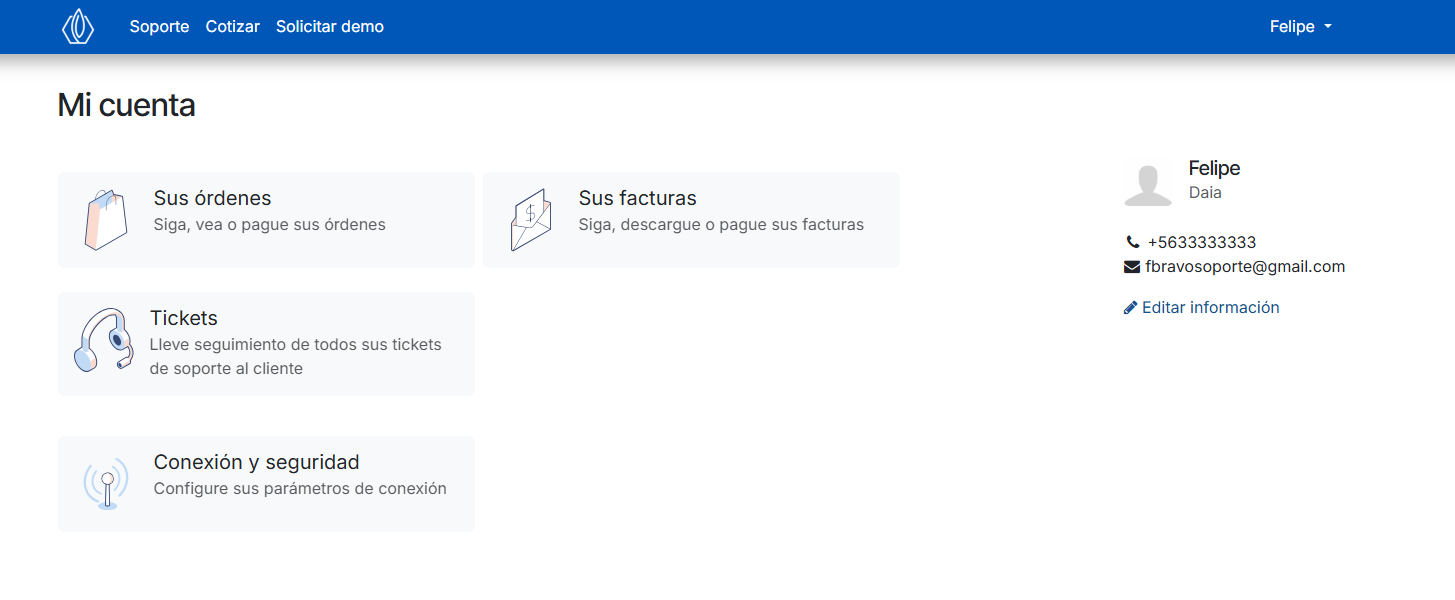
Una vez iniciada la sesión, tendrás acceso a las siguientes opciones:
### Mi Cuenta
Desde tu cuenta puedes:
* **Tickets**: Gestión de tickets de soporte
* **Conexión y seguridad**: Configuración de parámetros de acceso
4. Haz clic en **"Iniciar sesión"**
Si olvidaste tu contraseña, usa el enlace "Restablecer contraseña" en la página de inicio de sesión.
## Centro de Atención al Cliente
Una vez iniciada la sesión, tendrás acceso a las siguientes opciones:
### Mi Cuenta
Desde tu cuenta puedes:
* **Tickets**: Gestión de tickets de soporte
* **Conexión y seguridad**: Configuración de parámetros de acceso
 ## Sistema de Tickets
### Crear un Ticket
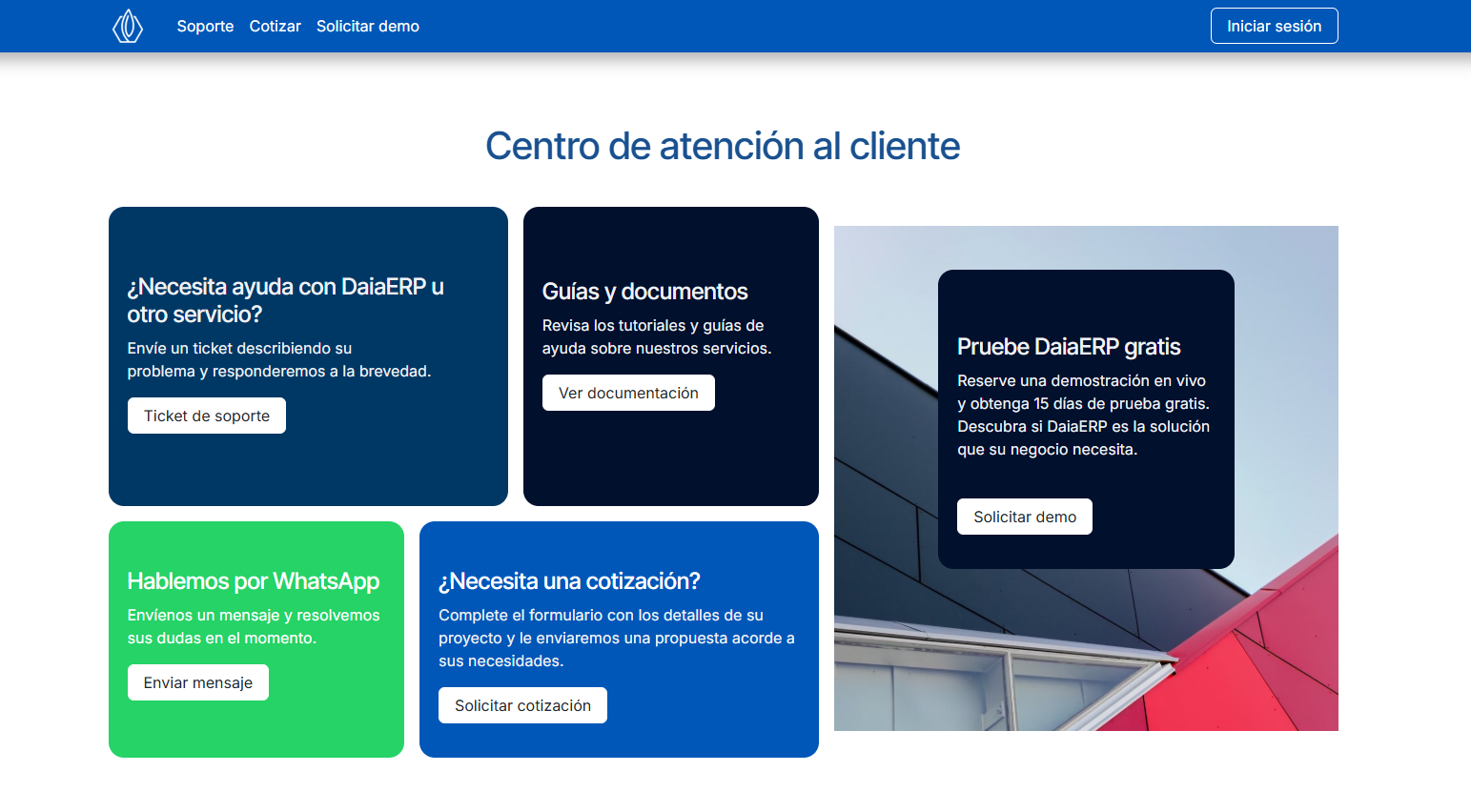
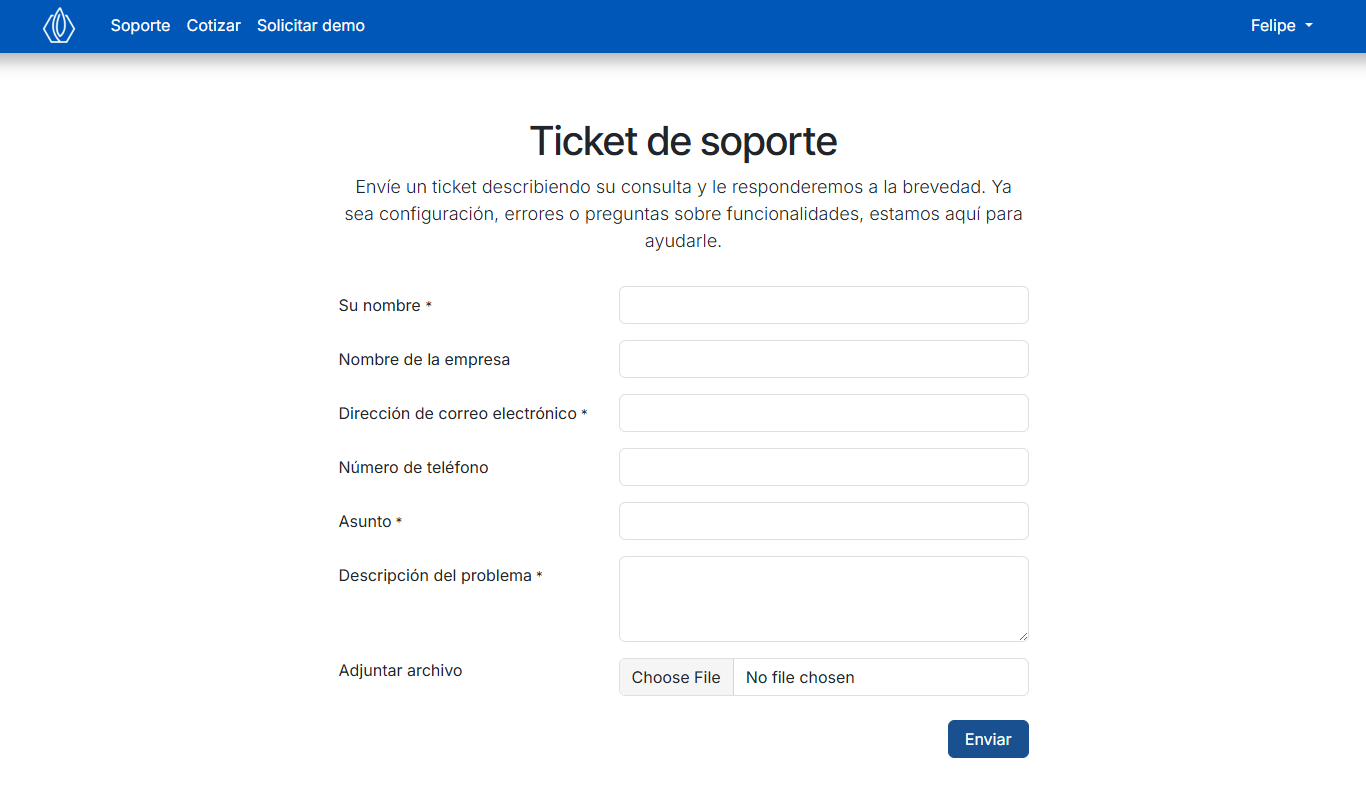
1. Desde el centro de atención, haz clic en **"Ticket de soporte"**
2. Completa el formulario con:
* Tu nombre (pre-cargado)
* Nombre de la empresa
* Correo electrónico (pre-cargado)
* Número de teléfono
* **Asunto**: Título del problema
* **Descripción del problema**: Detalla tu consulta
* **Adjuntar archivo** (opcional): Capturas de pantalla o documentos relevantes
## Sistema de Tickets
### Crear un Ticket
1. Desde el centro de atención, haz clic en **"Ticket de soporte"**
2. Completa el formulario con:
* Tu nombre (pre-cargado)
* Nombre de la empresa
* Correo electrónico (pre-cargado)
* Número de teléfono
* **Asunto**: Título del problema
* **Descripción del problema**: Detalla tu consulta
* **Adjuntar archivo** (opcional): Capturas de pantalla o documentos relevantes
 3. Haz clic en **"Enviar"**
Incluye la mayor cantidad de detalles posibles en la descripción. Esto ayuda a resolver tu consulta más rápido.
### Ver mis Tickets
1. Desde **"Mi cuenta"**, selecciona **"Tickets"**
2. Verás una lista con todos tus tickets que incluye:
* **Número de ticket**: ID único (ej: #24)
* **Asunto**: Título del problema
* **Reportado el**: Fecha y hora de creación
* **Asignada a**: Responsable del ticket
* **Etapa**: Estado actual (ej: "Resuelto")
3. Haz clic en **"Enviar"**
Incluye la mayor cantidad de detalles posibles en la descripción. Esto ayuda a resolver tu consulta más rápido.
### Ver mis Tickets
1. Desde **"Mi cuenta"**, selecciona **"Tickets"**
2. Verás una lista con todos tus tickets que incluye:
* **Número de ticket**: ID único (ej: #24)
* **Asunto**: Título del problema
* **Reportado el**: Fecha y hora de creación
* **Asignada a**: Responsable del ticket
* **Etapa**: Estado actual (ej: "Resuelto")
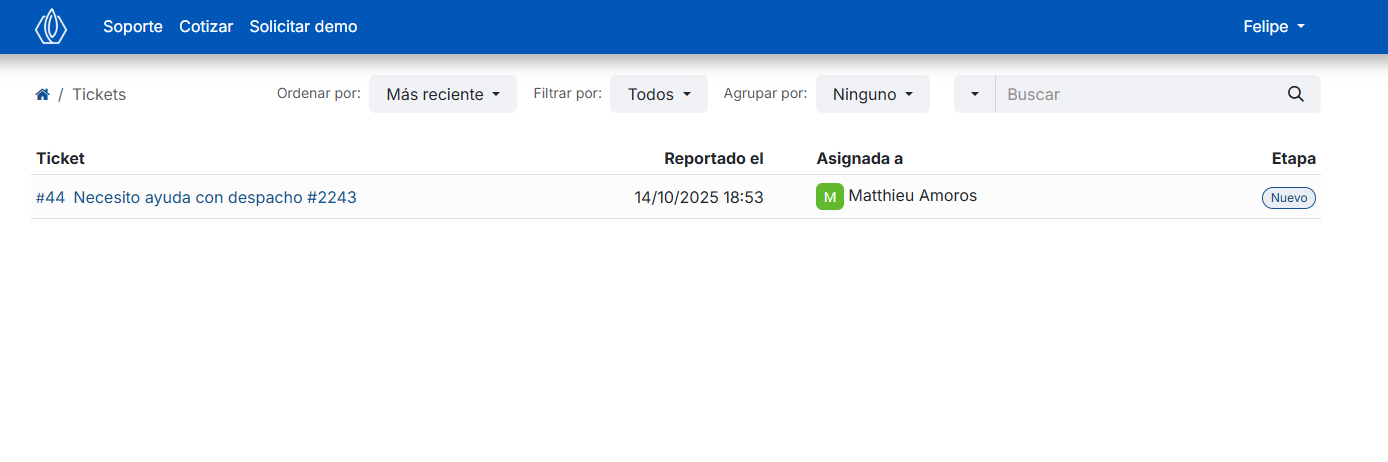 No solo verás los tickets que tu has creado, sino también aquellos que ha creado el equipo de soporte.
### Filtrar y Ordenar Tickets
Usa los controles superiores para:
* **Ordenar por**: Más reciente, más antiguo, etc.
* **Filtrar por**: Todos, abiertos, cerrados, etc.
* **Agrupar por**: Sin agrupar, por etapa, por responsable, etc.
* **Buscar**: Campo de búsqueda por texto
## Estados de los Tickets
Los tickets pasan por diferentes etapas:
* **Nuevo**: Recién creado, pendiente de revisión
* **En progreso**: Equipo de soporte trabajando en la solución
* **Esperando respuesta**: Se requiere información adicional de tu parte
* **Resuelto**: Problema solucionado
Si un ticket está en "Esperando respuesta", revisa los comentarios y proporciona la información solicitada para continuar con la solución.
No solo verás los tickets que tu has creado, sino también aquellos que ha creado el equipo de soporte.
### Filtrar y Ordenar Tickets
Usa los controles superiores para:
* **Ordenar por**: Más reciente, más antiguo, etc.
* **Filtrar por**: Todos, abiertos, cerrados, etc.
* **Agrupar por**: Sin agrupar, por etapa, por responsable, etc.
* **Buscar**: Campo de búsqueda por texto
## Estados de los Tickets
Los tickets pasan por diferentes etapas:
* **Nuevo**: Recién creado, pendiente de revisión
* **En progreso**: Equipo de soporte trabajando en la solución
* **Esperando respuesta**: Se requiere información adicional de tu parte
* **Resuelto**: Problema solucionado
Si un ticket está en "Esperando respuesta", revisa los comentarios y proporciona la información solicitada para continuar con la solución.