> ## Documentation Index
> Fetch the complete documentation index at: https://ayuda.daia.cl/llms.txt
> Use this file to discover all available pages before exploring further.
# Muestreo de Recepción
> Control de calidad de materia prima al momento de la recepción
## ¿Qué hace este módulo?
* ✅ Evalúa la calidad de la materia prima recibida
* ✅ Registra parámetros específicos según la especie
* ✅ Genera un reporte del control y para su envio al productor
* ✅ Permite captura de evidencia fotográfica
## Características principales
Busca y selecciona unidades por código de lote de forma rápida y precisa
Proceso guiado paso a paso para asegurar que no se omita ningún control
Almacena evidencia fotográfica con títulos descriptivos en AWS S3
## Proceso paso a paso
### 1. Acceso al módulo
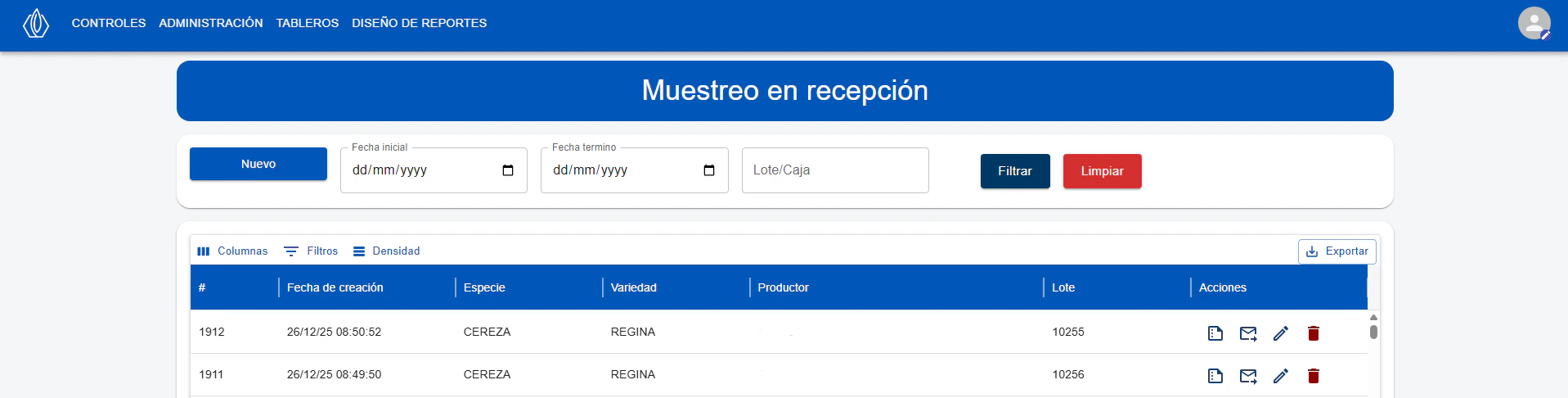
Navega al módulo desde el menú principal de Calidad > Controles > Muestreo de Recepción.
 ### 2. Búsqueda del lote
Slecciona el botón "Nuevo" e ingresa el código del lote que deseas evaluar en el buscador y presiona la lupa.
### 2. Búsqueda del lote
Slecciona el botón "Nuevo" e ingresa el código del lote que deseas evaluar en el buscador y presiona la lupa.
 El sistema buscará automáticamente la información del lote, incluyendo productor, especie, variedad y otros datos relevantes.
### 3. Completar evaluación por pasos
El sistema te guiará a través de diferentes pasos de evaluación:
Datos básicos del lote como productor, especie, variedad, y comentarios generales.
Evaluación de defectos relacionados con la calidad intrínseca del producto.
Estado físico del producto, defectos de manejo y conservación.
Medición y distribución de tamaños según estándares establecidos.
Evaluación de tonalidades y uniformidad de color.
Medición de resistencia y textura del producto.
Contenido de azúcares y madurez del producto.
Observación, fotos y clasificación
### 4. Finalización y reporte
Una vez completados todos los pasos:
* Se genera el reporte oficial en PDF
* Se almacena toda la información para trazabilidad
## Resultados y segregación
Al finalizar el control, el sistema genera:
Clasificación del lote según las reglas predefinidas
Documento PDF con todos los resultados y evidencias del control
## Solución de problemas
Verifica que:
* El código esté escrito correctamente
* El lote haya sido ingresado al sistema previamente
* Tengas permisos para acceder a ese lote
* Verifica que la imagen sea menor a 10MB
* Usa formatos JPG, PNG o WebP
* Comprueba tu conexión a internet
***
Si tienes dudas sobre cómo usar el Muestreo de Recepción, contacta al equipo de soporte o consulta la guía de configuración inicial.
El sistema buscará automáticamente la información del lote, incluyendo productor, especie, variedad y otros datos relevantes.
### 3. Completar evaluación por pasos
El sistema te guiará a través de diferentes pasos de evaluación:
Datos básicos del lote como productor, especie, variedad, y comentarios generales.
Evaluación de defectos relacionados con la calidad intrínseca del producto.
Estado físico del producto, defectos de manejo y conservación.
Medición y distribución de tamaños según estándares establecidos.
Evaluación de tonalidades y uniformidad de color.
Medición de resistencia y textura del producto.
Contenido de azúcares y madurez del producto.
Observación, fotos y clasificación
### 4. Finalización y reporte
Una vez completados todos los pasos:
* Se genera el reporte oficial en PDF
* Se almacena toda la información para trazabilidad
## Resultados y segregación
Al finalizar el control, el sistema genera:
Clasificación del lote según las reglas predefinidas
Documento PDF con todos los resultados y evidencias del control
## Solución de problemas
Verifica que:
* El código esté escrito correctamente
* El lote haya sido ingresado al sistema previamente
* Tengas permisos para acceder a ese lote
* Verifica que la imagen sea menor a 10MB
* Usa formatos JPG, PNG o WebP
* Comprueba tu conexión a internet
***
Si tienes dudas sobre cómo usar el Muestreo de Recepción, contacta al equipo de soporte o consulta la guía de configuración inicial.